마이페이지
고객센터
도메인
그룹웨어
Toggle navigation
Help Center
관리자 메뉴얼
유지보수
FAQ
제목2
경로
[ 관리자 대시보드 / 게시판 ]
URL
[ 도메인
/adm/board
]
관리자 페이지에서는 게시판 관련 설정을 관리할 수 있습니다.
게시글 작성은 관리자 페이지에서 지원하지 않으며,
관리자 계정으로 로그인 후 홈페이지 게시판 내에서만 가능합니다.
전체
게시판 설정 및 생성
게시판 옵션
게시판 관리
게시글/댓글 관리
게시판 옵션
(6개)
게시판 옵션
게시판 상태값 설정 및 관리하기[보통]
관리자
2026-07-09
48
경로
[ 관리자 대시보드 / 게시판 / 게시판 설정 / 게시판 상태값 관리 ]
URL
[ 도메인
/adm/board_status?bd_idx=게시판 번호
]
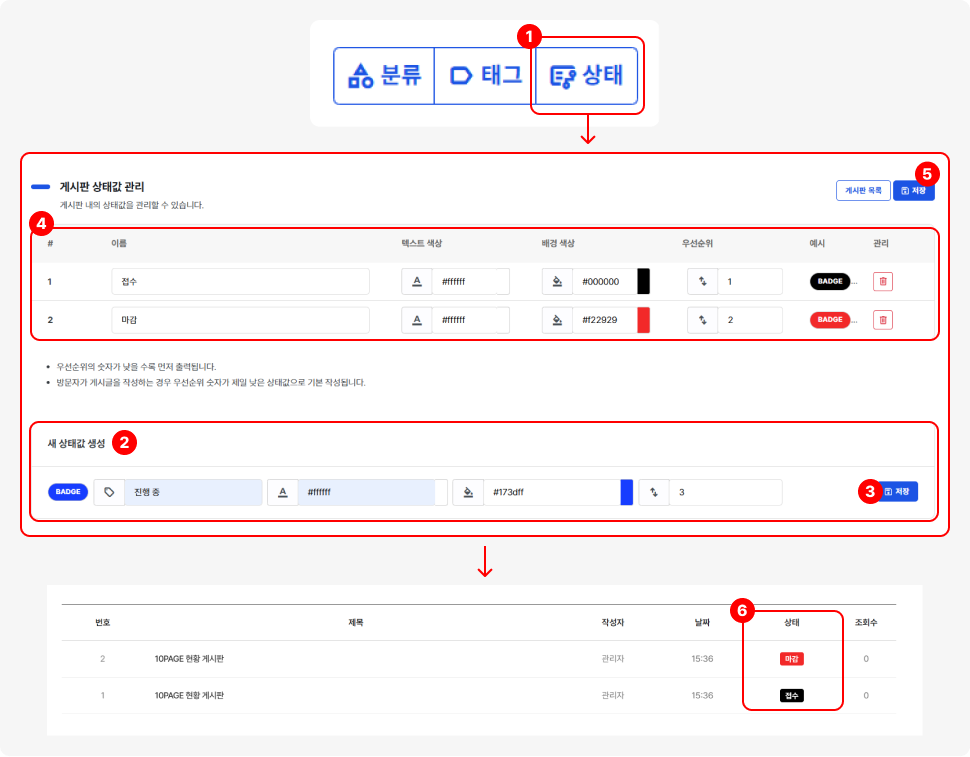
[상태]
버튼을 클릭하여 게시판 상태값을 설정 및 관리할 수 있습니다.
상태값은 현황 게시판에서만 설정하실 수 있습니다.
[새 상태값 설정] :
상태값의 이름, 색상, 배경색, 우선순위를 설정하실 수 있으며, 설정 항목 옆에 색상·배경색이 적용된 상태값 버튼이 미리보기 형태로 표시됩니다.
우선순위의 숫자가 낮을 수록 먼저 출력됩니다.
[저장]
버튼을 클릭하여 설정한 상태값을 등록합니다.
[게시판 상태값 관리] :
설정한 상태값의 이름, 색상, 배경색, 우선순위를 변경 및
[휴지통]
버튼을 클릭하여 상태값을 삭제할 수 있습니다.
상태값 삭제 시 해당 상태값에 속한 게시글은 게시글 상태값 선택 값만 삭제(미분류 처리)됩니다.
홈페이지에 노출되는 게시판
상태값
의 디자인(크기, 형태 등)은
[CSS 스타일시트]
(custom.css)로 별도 작성해야 합니다.
자세히 보기
게시판 옵션
게시판 분류, 태그 삭제 및 우선순위 변경하기[보통]
관리자
2026-07-09
51
경로
[ 관리자 대시보드 / 게시판 / 게시판 설정 / 게시판 분류,태그 관리 ]
URL
[ 도메인
/adm/board_cate?bd_idx=게시판 번호, /adm/board_tag?bd_idx=게시판 번호
]
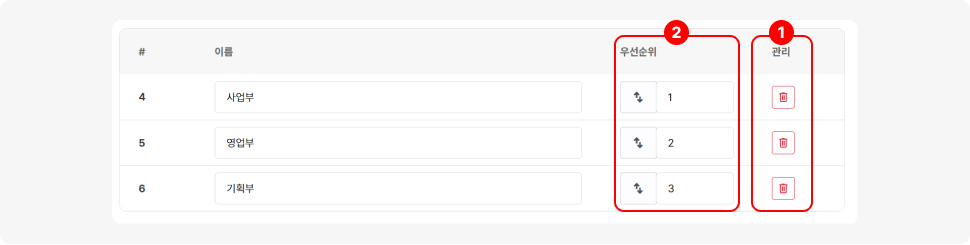
[관리]
버튼을 클릭하여 분류, 태그를 삭제하실 수 있습니다.
삭제 시 해당 분류, 태그에 속한 게시글은 게시글 분류, 태그 선택 값만 삭제(미분류, 미태그 처리)됩니다.
[우선순위] :
분류, 태그 우선순위를 설정합니다.
우선순위의 숫자가 낮을 수록 먼저 출력됩니다.
홈페이지에 노출되는 게시판
분류
와
태그
의 디자인(색상, 크기, 형태 등)은
[CSS 스타일시트]
(custom.css)로 별도 작성해야 합니다.
자세히 보기
게시판 옵션
게시판 태그 생성, 빠른 생성하기[보통]
관리자
2026-07-09
57
경로
[ 관리자 대시보드 / 게시판 / 게시판 설정 / 게시판 태그 관리 ]
URL
[ 도메인
/adm/board_tag?bd_idx=게시판 번호
]
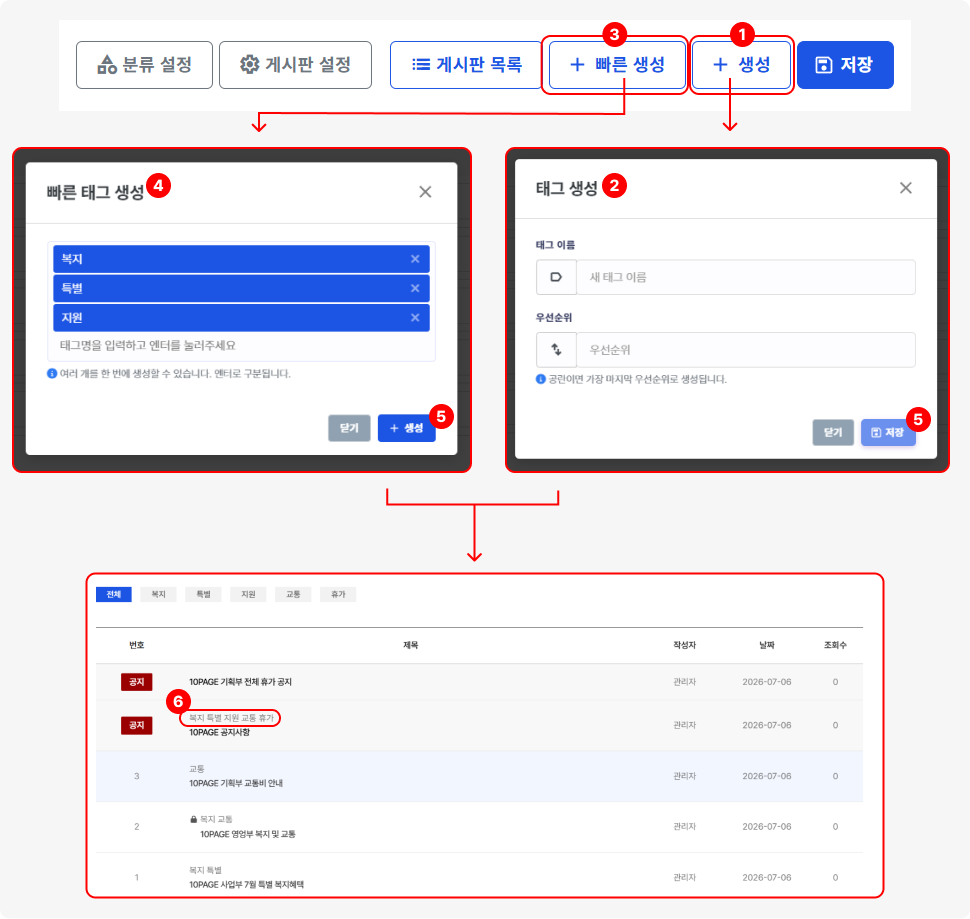
[생성]
버튼을 클릭하면 게시판 태그 생성 팝업이 노출됩니다.
[태그 생성]
[태그 이름] :
태그 이름을 입력합니다.
[우선순위] :
태그 우선순위를 설정합니다.
[빠른 생성]
버튼을 클릭하면 게시판 빠른 태그 생성 팝업이 노출됩니다.
[빠른 태그 생성]
태그명을 입력하고 엔터를 눌러 태그들을 생성합니다.
우선순위는 입력하신 순서대로 적용됩니다.
[생성], [저장]
버튼을 클릭하여 태그를 저장합니다.
게시판의 태그가 생성됩니다.
홈페이지에 노출되는 게시판
분류
와
태그
의 디자인(색상, 크기, 형태 등)은
[CSS 스타일시트]
(custom.css)로 별도 작성해야 합니다.
자세히 보기
게시판 옵션
게시판 태그 설정하기[보통]
관리자
2026-07-09
53
경로
[ 관리자 대시보드 / 게시판 / 게시판 설정 / 게시판 태그 관리 ]
URL
[ 도메인
/adm/board_tag?bd_idx=게시판 번호
]
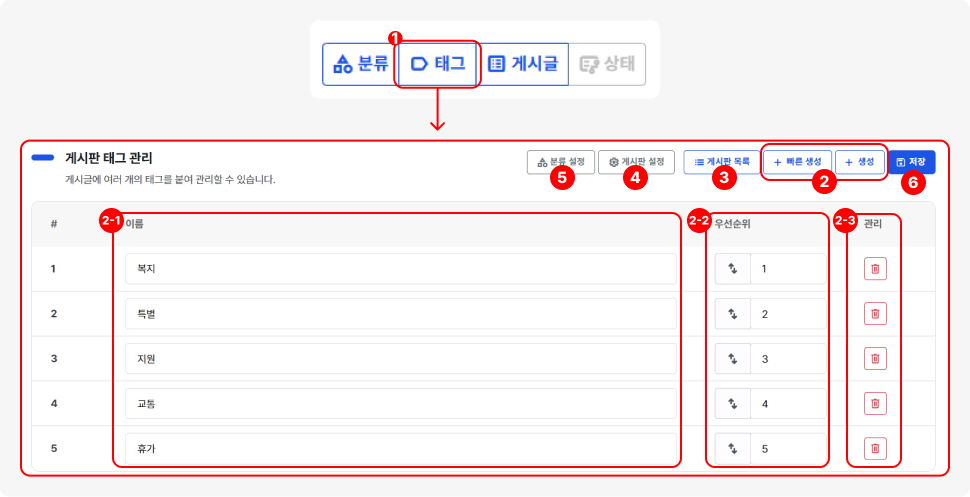
[태그]
버튼을 클릭하여 태그 관리 페이지로 이동합니다.
[생성], [빠른생성]
버튼을 클릭하여 태그를 추가할 수 있습니다.
2-1 :
태그 이름을 변경할 수 있습니다.
2-2 :
태그 우선 순위를 변경할 수 있습니다.
2-3 :
태그를 삭제할 수 있습니다.
[게시판 목록]
:
게시판 목록 페이지로 이동합니다.
[게시판 설정] :
게시판 수정 페이지로 이동합니다.
[분류 설정]
:
분류 설정 페이지로 이동합니다.
[저장]
버튼을 클릭하여 설정을 저장합니다.
홈페이지에 노출되는 게시판
분류
와
태그
의 디자인(색상, 크기, 형태 등)은
[CSS 스타일시트]
(custom.css)로 별도 작성해야 합니다.
자세히 보기
게시판 옵션
게시판 분류 생성, 빠른 생성하기[보통]
관리자
2026-07-07
51
경로
[ 관리자 대시보드 / 게시판 / 게시판 설정 / 게시판 분류 관리 ]
URL
[ 도메인
/adm/board_cate?bd_idx=게시판 번호
]
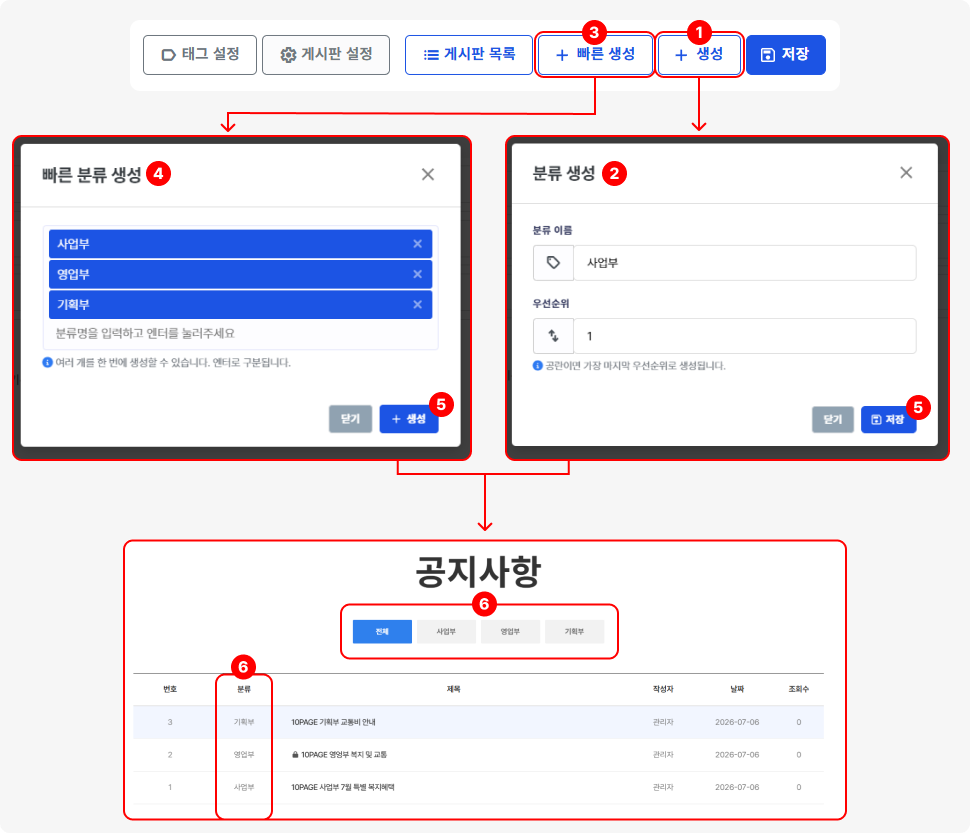
[생성]
버튼을 클릭하면 게시판 분류 생성 팝업이 노출됩니다.
[분류 생성]
[분류 이름] :
분류 이름을 입력합니다.
[우선순위] :
분류 우선순위를 설정합니다.
[빠른 생성]
버튼을 클릭하면 게시판 빠른 분류 생성 팝업이 노출됩니다.
[빠른 분류 생성]
분류명을 입력하고 엔터를 눌러 분류들을 생성합니다.
우선순위는 입력하신 순서대로 적용됩니다.
[생성], [저장]
버튼을 클릭하여 분류를 저장합니다.
게시판의 분류가 생성됩니다.
홈페이지에 노출되는 게시판
분류
와
태그
의 디자인(색상, 크기, 형태 등)은
[CSS 스타일시트]
(custom.css)로 별도 작성해야 합니다.
자세히 보기
게시판 옵션
게시판 분류 설정하기 [보통]
관리자
2025-07-01
49
경로
[ 관리자 대시보드 / 게시판 / 게시판 설정 / 게시판 분류 관리 ]
URL
[ 도메인
/adm/board_cate?bd_idx=게시판 번호
]
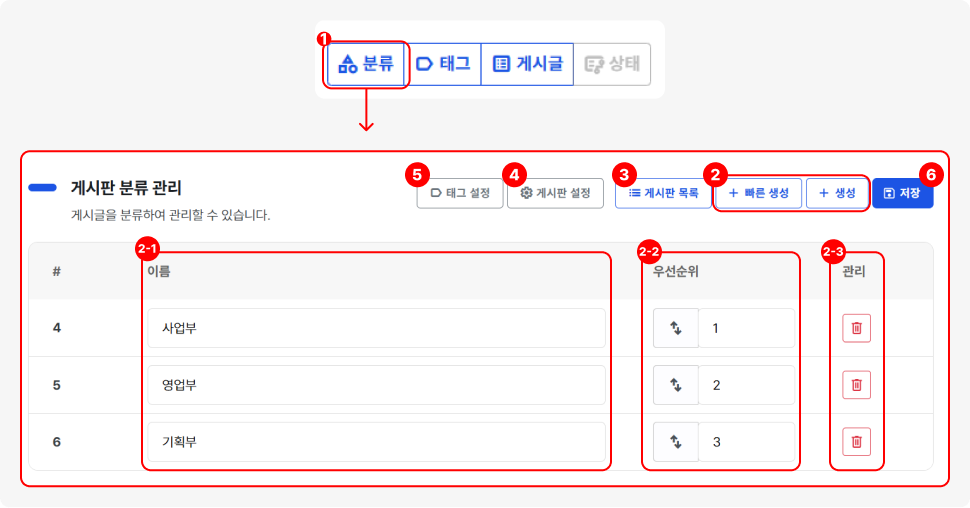
[분류]
버튼을 클릭하여 분류 관리 페이지로 이동합니다.
[생성], [빠른생성]
버튼을 클릭하여 분류를 추가할 수 있습니다.
2-1 :
분류 이름을 변경할 수 있습니다.
2-2 :
분류 우선 순위를 변경할 수 있습니다.
2-3 :
분류를 삭제할 수 있습니다.
삭제 시 해당 분류에 속한 게시글은 게시글 분류 선택 값만 삭제(미분류 처리)됩니다.
[게시판 목록]
:
게시판 목록 페이지로 이동합니다.
[게시판 설정] :
게시판 수정 페이지로 이동합니다.
[태그 설정]
:
태그 설정 페이지로 이동합니다.
[저장]
버튼을 클릭하여 설정을 저장합니다.
홈페이지에 노출되는 게시판
분류
와
태그
의 디자인(색상, 크기, 형태 등)은
[CSS 스타일시트]
(custom.css)로 별도 작성해야 합니다.
자세히 보기
제목
내용
작성자 이름
검색
×
비밀번호 입력