마이페이지
고객센터
도메인
그룹웨어
Toggle navigation
Help Center
관리자 메뉴얼
유지보수
FAQ
제목2
경로
[ 관리자 대시보드 / 회원 ]
URL
[ 도메인
/adm/member
]
홈페이지의 회원/등급, 로그인 정책,
이용약관·개인정보 처리방침을 설정합니다.
전체
회원 관리
등급 관리
소셜 로그인 설정
로그인/회원가입 설정
소셜 로그인 설정
(2개)
소셜 로그인 설정
네이버 로그인 설정 [어려움]
관리자
2025-11-12
122
경로
[ 관리자 페이지 > 회원 > 소셜 로그인 설정 ]
URL
[ 도메인
/adm/member_oauth
]
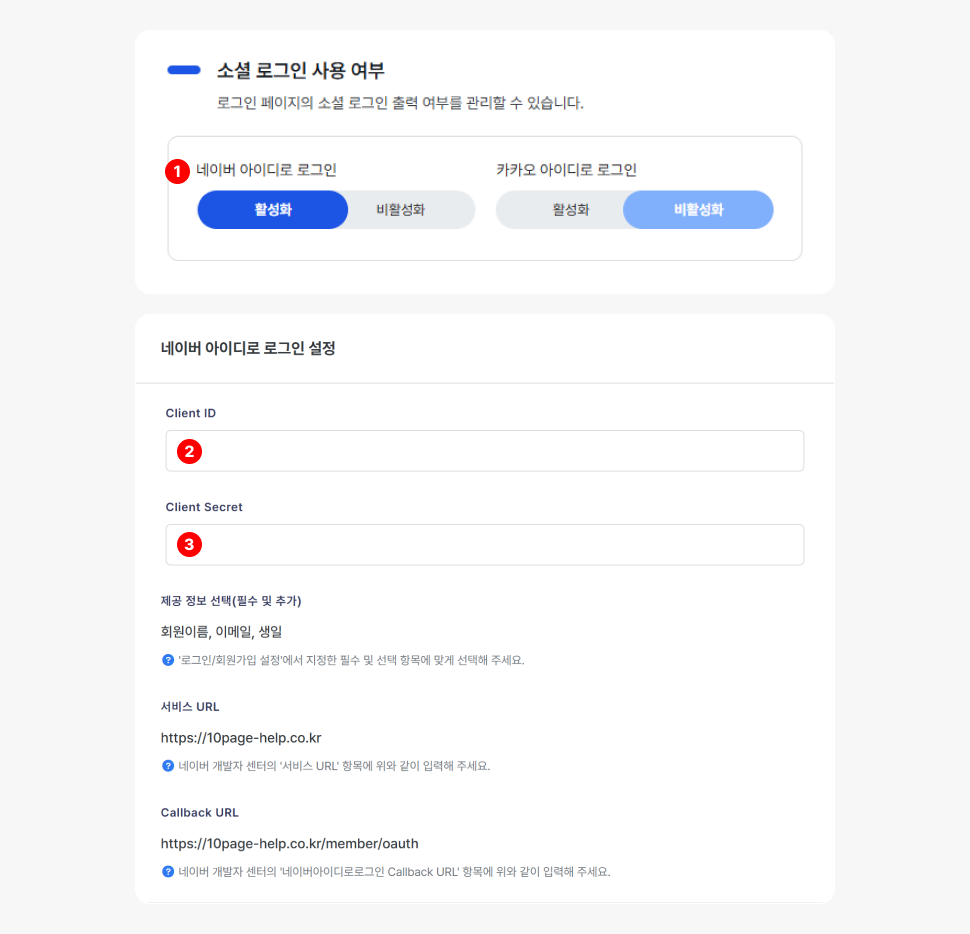
1. 네이버 아이디로 로그인을 활성화 합니다.
네이버 아이디로 로그인을 활성화 합니다.
네이버 개발자 센터에서 발급 받은 Client ID를 입력합니다.
네이버 개발자 센터에서 발급 받은 Client Sercret를 입력합니다.
Client 키는 외부로 유출되지 않도록 주의해 주세요.
2.
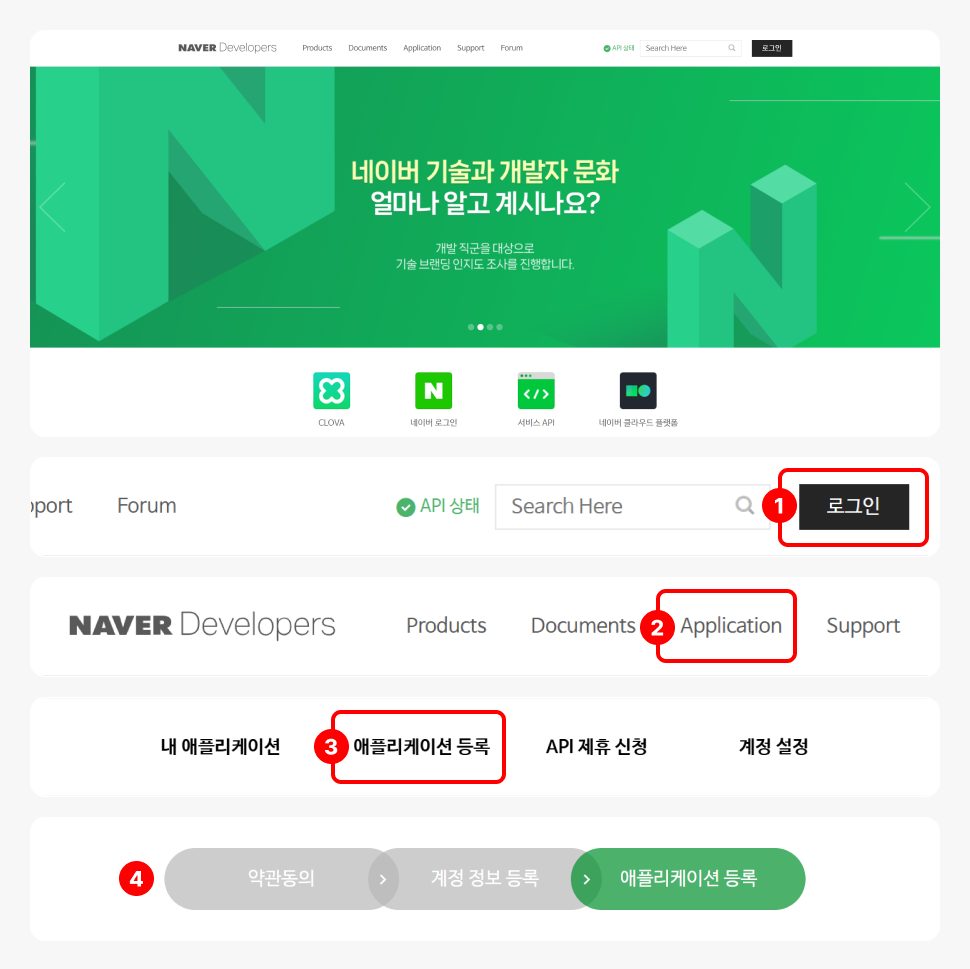
네이버 개발자 센터
로 이동합니다.
[로그인]
버튼을 클릭해 네이버 계정으로 로그인 합니다.
상단 메뉴의
[Application]
을 선택합니다.
출력되는 하위 메뉴에서
[애플리케이션 등록]
을 클릭해 페이지로 이동합니다.
약관동의, 계정 정보 등록을 진행하고 애플리케이션을 등록합니다.
3. 애플리케이션을 등록합니다.
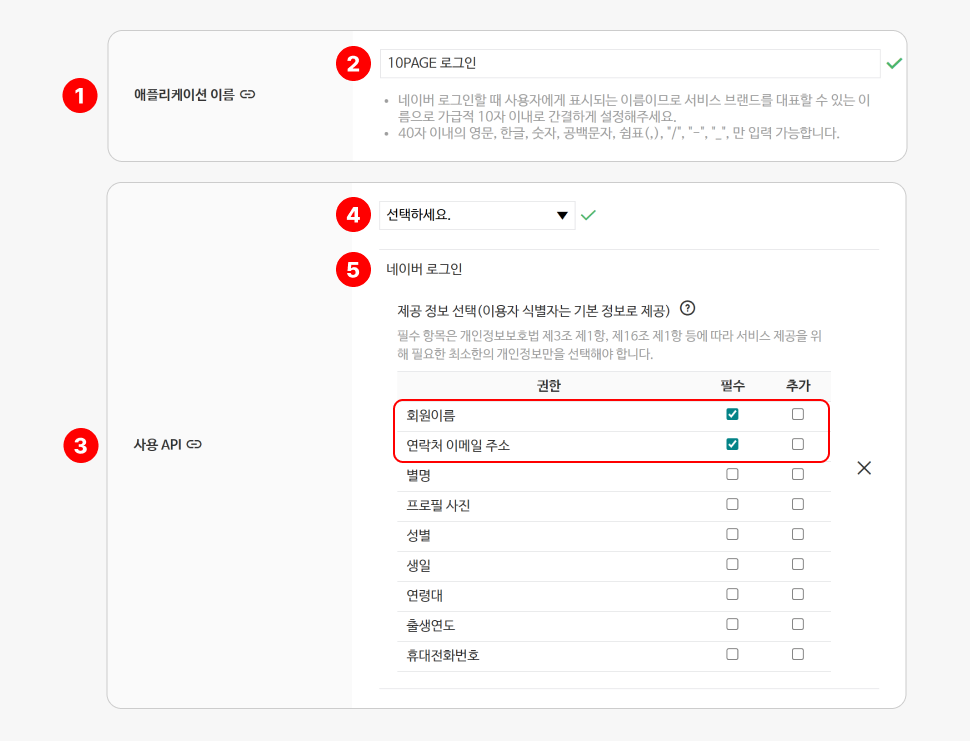
애플리케이션 이름을 설정합니다.
네이버 로그인 시 사용자에게 표시되는 서비스 브랜드 이름을 입력해 주세요.
사용 API를 설정합니다.
선택 박스에서
네이버 로그인
을 선택합니다.
회원 이름, 연락처 이메일
주소를 필수 항목으로 체크합니다.
이외 항목은 홈페이지 내 회원 정보 제공을 지원하지 않습니다.
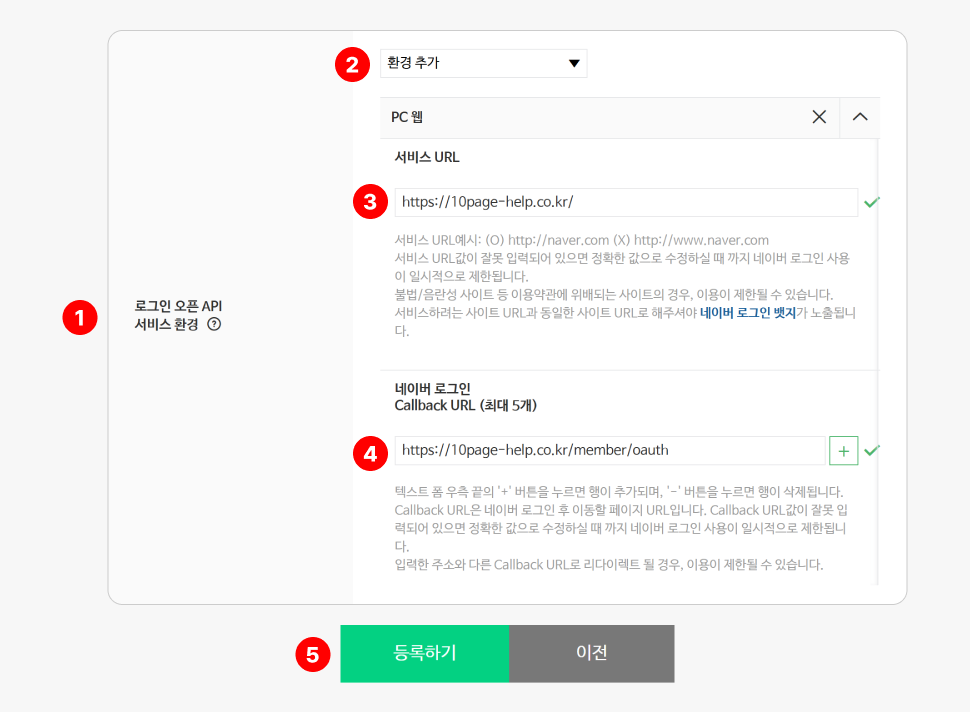
4. 로그인 서비스 환경을 설정합니다.
애플리케이션 이름 및 설정 후 서비스 환경을 설정합니다.
환경 추가 선택 박스에서
PC 웹
을 선택합니다.
[서비스 URL]
홈페이지 도메인을 입력합니다.
[네이버 로그인 Callback URL]
홈페이지 도메인 뒤에
/member/oauth
를 추가합니다.
홈페이지 내 SSL이 설치하지 않으신 경우 http://로 등록해 주세요.
[등록하기]
버튼을 클릭해 등록합니다.
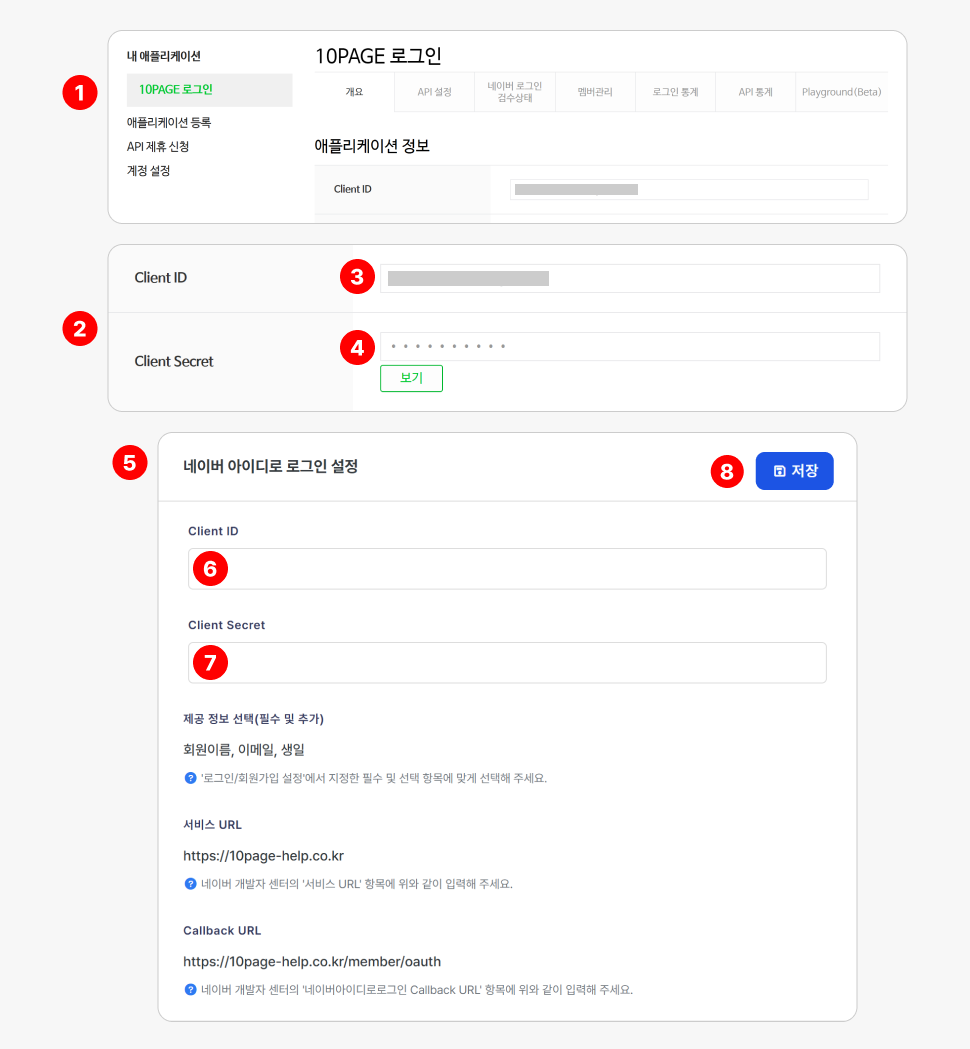
5. Client ID, Secret 키를 등록합니다.
좌측 메뉴에서
[내 애플리케이션 > 등록 애플리케이션 이름]
으로 이동합니다.
Client ID, Secret를 확인 합니다.
Client ID를 복사합니다.
Client Secret를
[보기]
버튼을 클릭해 확인 후 복사합니다.
키 등록을 위해
홈페이지 관리자 대시보드
로 이동합니다.
Client ID를 입력합니다.
Client Secret를 입력합니다.
[저장]
버튼을 클릭해 저장합니다.
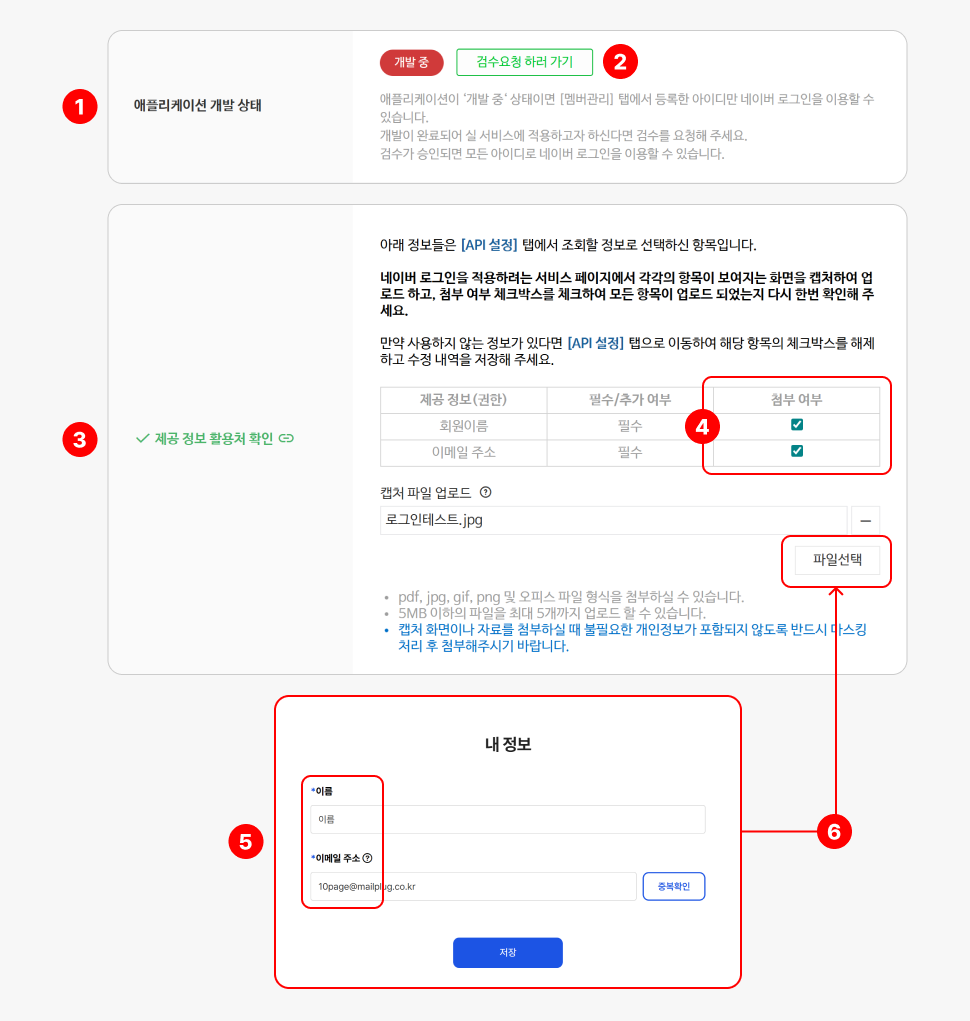
6. 애플리케이션 개발 검수를 요청합니다.
아래로 스크롤하여
애플리케이션 개발 상태
를 확인합니다.
[검수요청 하러 가기]
를 클릭합니다.
제공 정보 활용처 확인
항목을 확인합니다.
첨부 여부
를 모두 체크합니다.
이용중인
홈페이지
로 이동합니다.
관리자 또는 회원 로그인을 합니다.
[내 정보]
로 이동하여,
이름, 이메일 주소
항목이 모두 보이도록 캡쳐합니다.
네이버 개발자 센터
로 이동 후
[파일 선택]
을 클릭해 위에서 캡쳐한
내 정보 페이지 이미지
를 업로드합니다.
개인정보 또는 불필요한 정보는 반드시 마스킹 처리해 주세요.
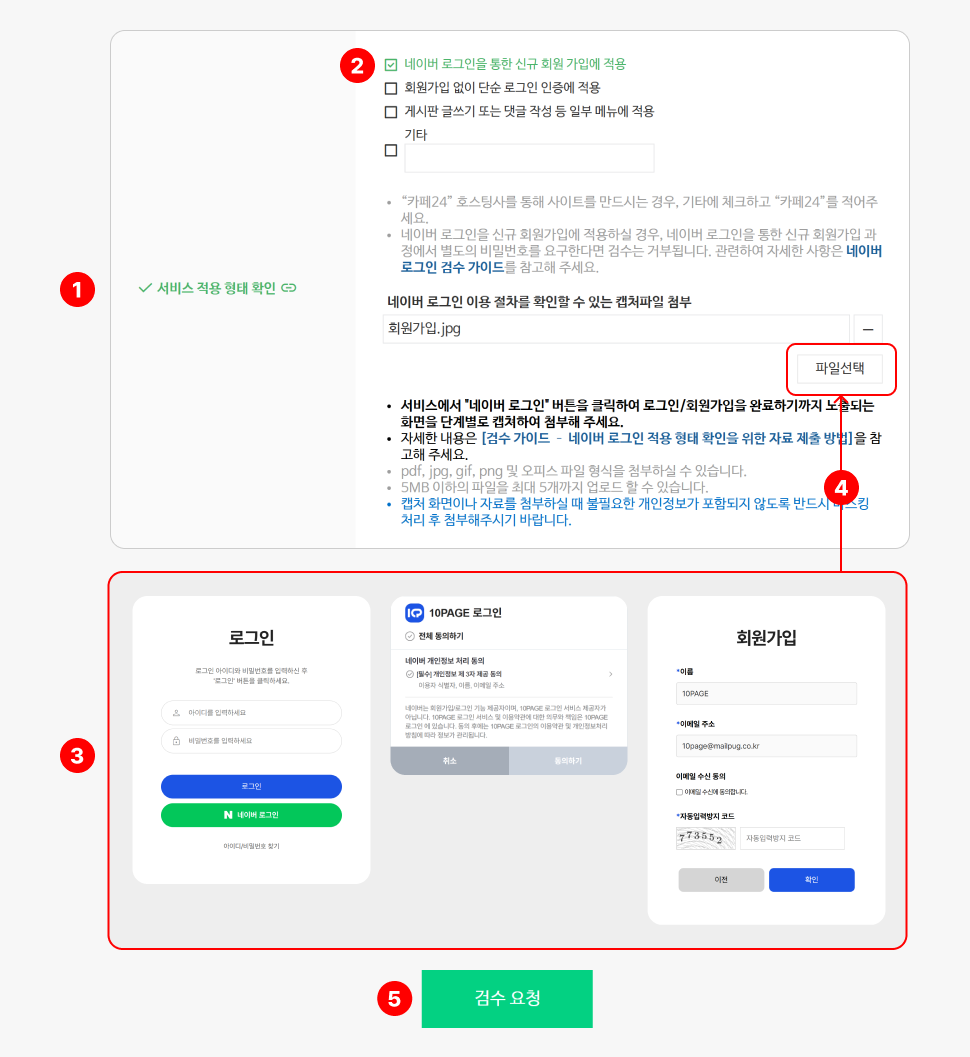
7. 애플리케이션 개발 검수를 요청합니다.
아래로 스크롤 하여
서비스 적용 형태 확인
항목을 확인합니다.
네이버 로그인을 통한 신규 회원 가입에 적용
을 선택합니다.
로그인, 회원가입 까지의 과정을 캡쳐합니다.
홈페이지 로그인의 디자인은 예시 이미지와 차이가 있을 수 있습니다.
pdf, jpg, gif, png 또는 오피스 파일 형식으로 작업해 주세요.
[파일 선택]
을 클릭해 업로드합니다.
[검수 요청]
을 클릭해 검수를 요청합니다.
영업일 2-3일
정도 소요되실 수 있습니다.
승인 거부
시 소명 자료를 제출 및 재검수를 요청해 주세요.
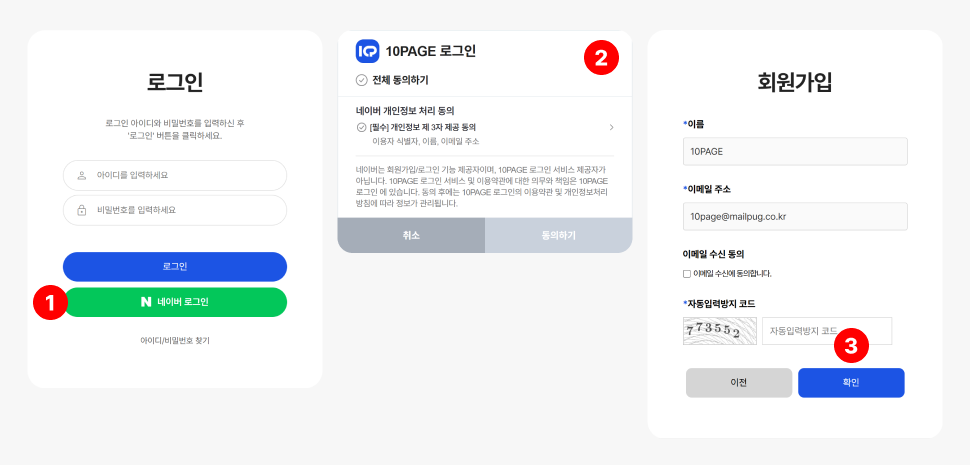
8. 등록 완료 후 로그인 테스트를 진행해 주세요.
[네이버 로그인]
을 클릭합니다.
홈페이지 버튼의 디자인은 예시 이미지와 차이가 있을 수 있습니다.
[네이버 개인정보 처리 동의]
에서 개인정보 제공을 동의합니다.
회원 정보 입력 후
[확인]
을 클릭해 가입합니다.
[승인 거부]의 경우 소명 자료 제출 및 재검수를 진행해 주세요.
API 변경 시 로그인 관련 정보가 정상적이지 않으실 수 있습니다.
자세히 보기
소셜 로그인 설정
카카오 로그인 설정 [보통]
관리자
2025-11-12
134
경로
[ 관리자 페이지 > 회원 > 소셜 로그인 설정 ]
URL
[ 도메인
/adm/member_oauth
]
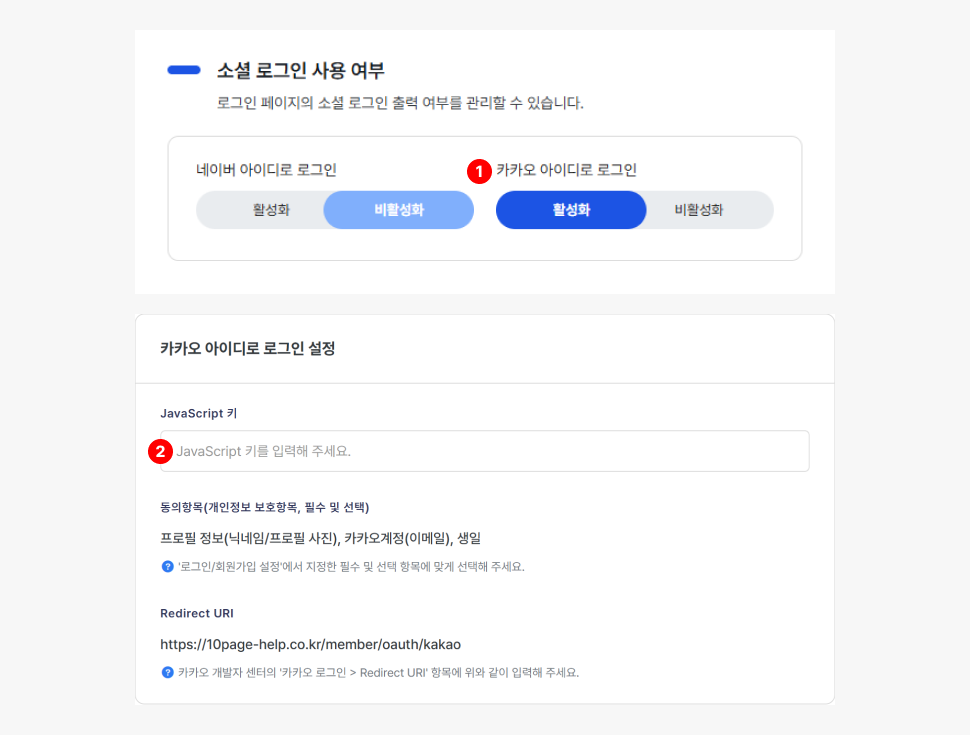
1. 카카오 아이디로 로그인을 활성화 합니다.
카카오 아이디로 로그인을 활성화 합니다.
카카오 디벨로퍼스에서 발급받은 JavaScript 앱 키를 등록합니다.
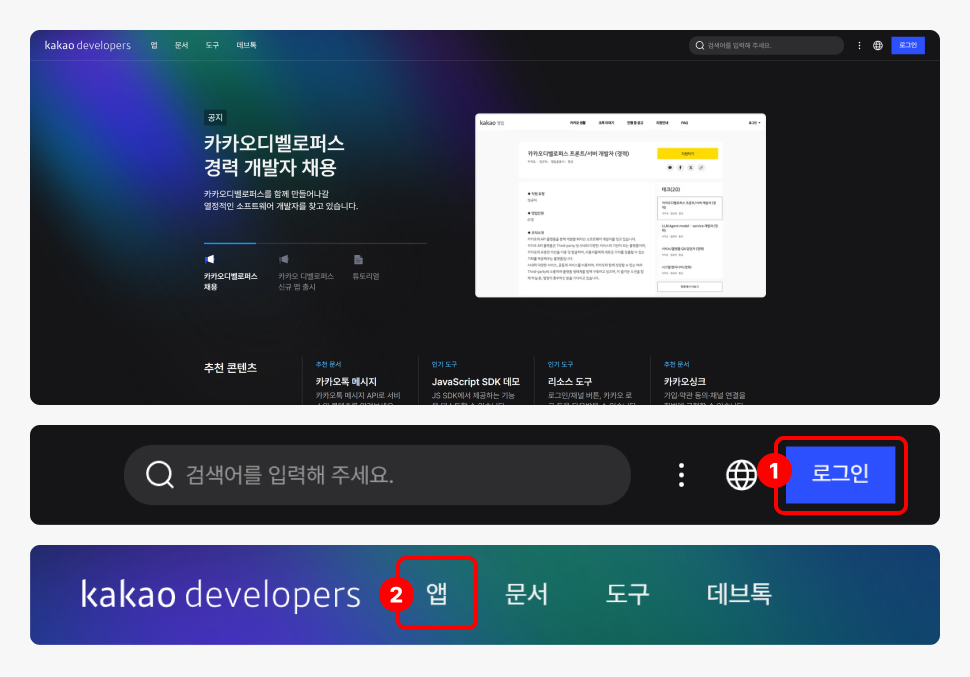
2. 카카오 로그인 연동 및 앱키 발급을 위해
카카오디벨로퍼스
로 이동합니다.
카카오 게정으로 로그인합니다.
[앱]
메뉴를 클릭합니다.
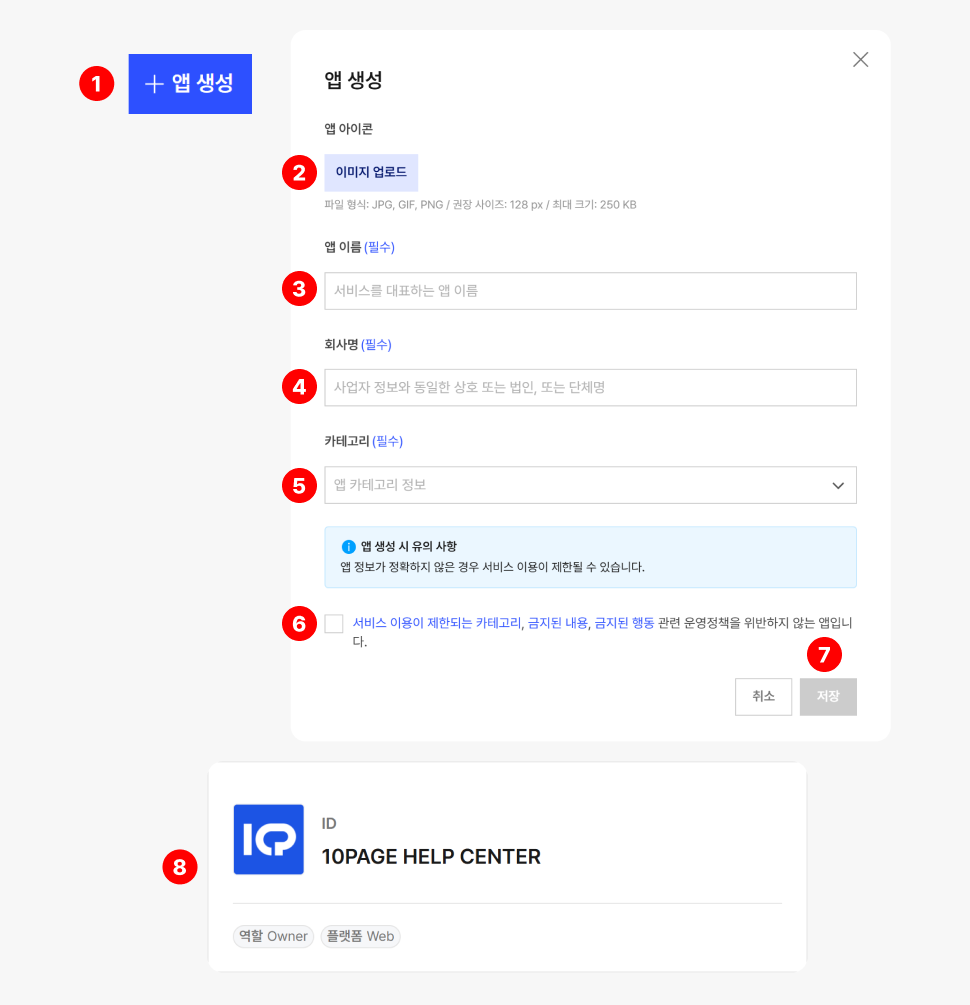
3.
전체 앱 페이지
에서 앱을 생성합니다.
[앱 생성]
버튼을 클릭합니다.
대표 이미지를 업로드합니다.
앱 이름을 작성합니다.
회사명을 작성합니다.
카테고리를 설정합니다.
운영정책에 동의합니다.
[저장]
버튼을 눌러 생성합니다.
생성 된 앱을 확인하고,
클릭해서 대시보드
로 이동합니다.
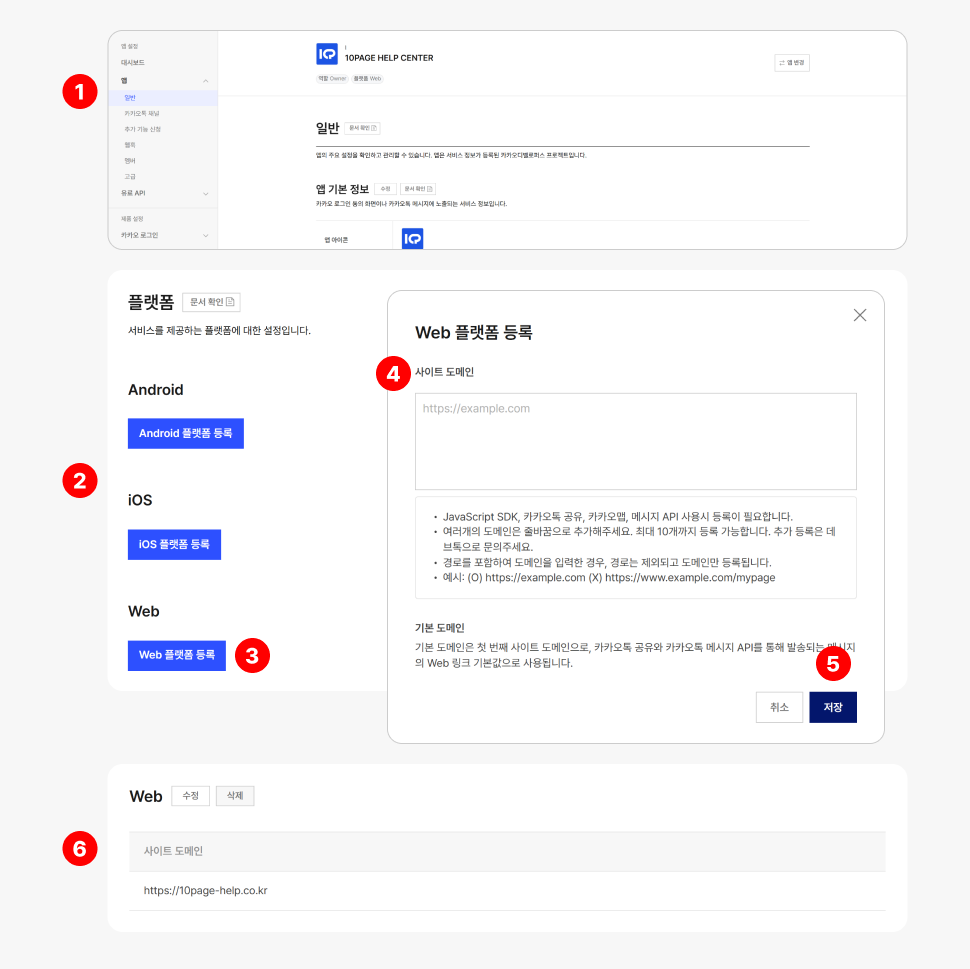
4. 플랫폼을 등록합니다.
좌측 메뉴에서
[앱 > 일반]
페이지로 이동합니다.
아래로 스크롤 하여
[플랫폼]
항목을 찾습니다.
[Web 플랫폼 등록]
을 클릭합니다.
도메인 주소
를 입력합니다.
[저장]
버튼을 클릭해 저장합니다.
등록한 Web 플랫폼을 확인합니다.
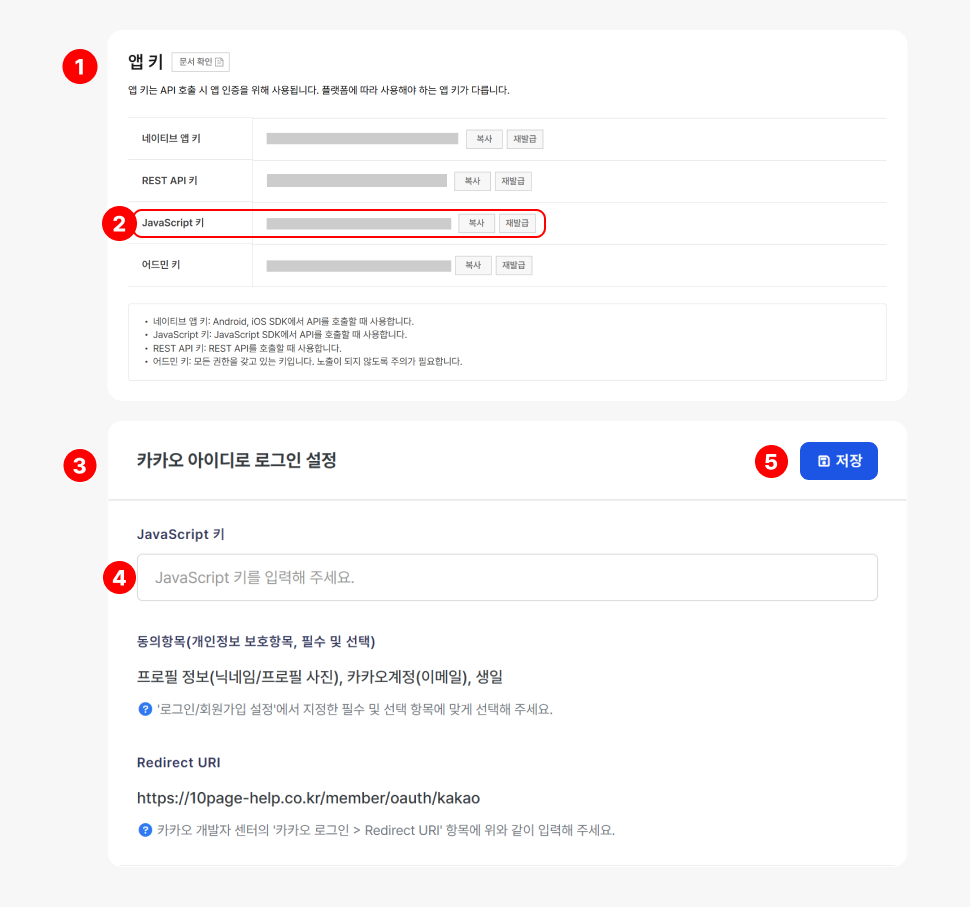
4. 발급한 JavaScript 앱 키를 복사하고, 홈페이지에 등록합니다.
위로 스크롤 하여
[앱 키]
항목을 찾습니다.
[JavaScript 키]
를 복사합니다.
다시
홈페이지 관리자 대시보드
로 이동합니다.
복사한
[JavaScript 키]
를 붙여넣습니다.
[저장]
버튼을 클릭해 저장합니다.
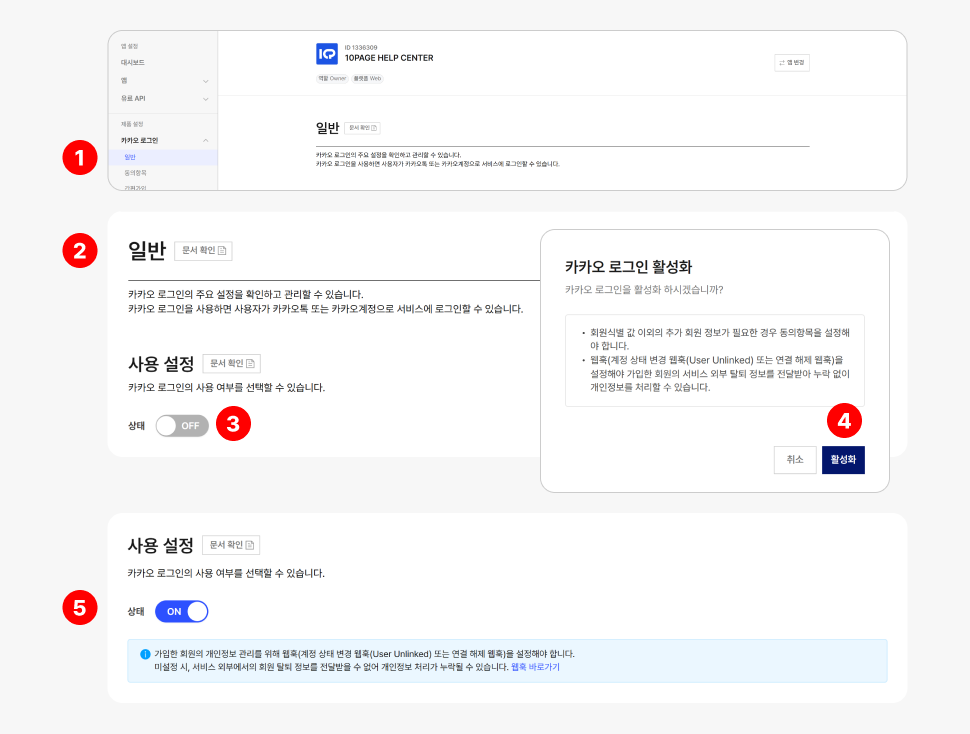
5. 카카오 로그인을 활성화합니다.
좌측 메뉴에서
[제품 설정 > 카카오 로그인 > 일반]
페이지로 이동합니다.
[일반]
항목 바로 아래,
[사용 설정]
으로 이동합니다.
[상태]
를 클릭합니다.
[활성화]
를 클릭해 활성화 합니다.
사용 설정 상태를 확인합니다.
해당 페이지에서
리다이렉트 URI도 함꼐 설정합니다.
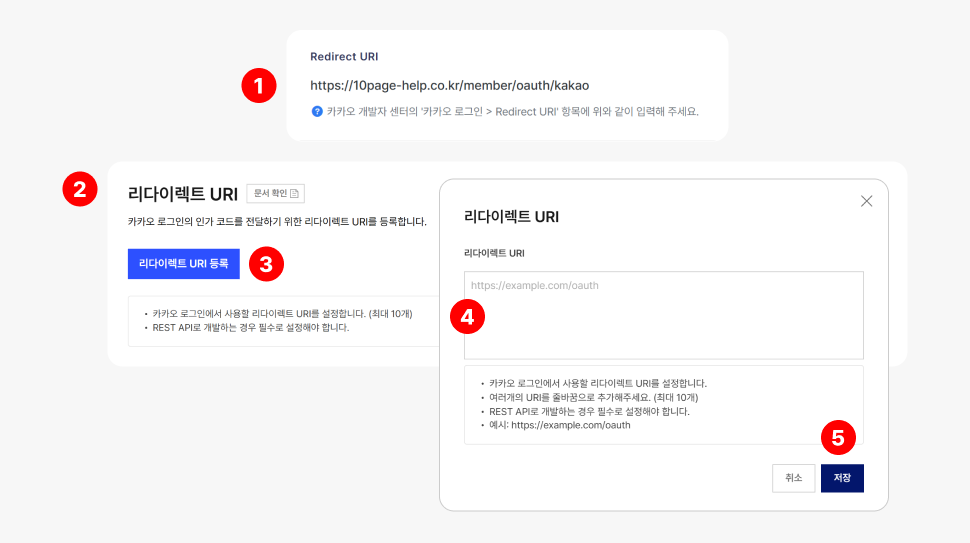
6. 리다이렉트 URI를 등록합니다.
홈페이지 관리자 대시보드
로 돌아와서,
Redirect URI
를 복사합니다.
도메인/member/oauth/kakao 형식입니다.
카카오디벨로퍼스
로 돌아와서, 아래로 스크롤 하여
[리다이렉트 URI]
항목을 찾습니다.
[리다이렉트 URI 등록]
버튼을 클릭합니다.
복사한
리다이렉트 URI
를 붙여넣습니다.
[저장]
버튼을 클릭해 저장합니다.
7. 카카오 로그인 테스트
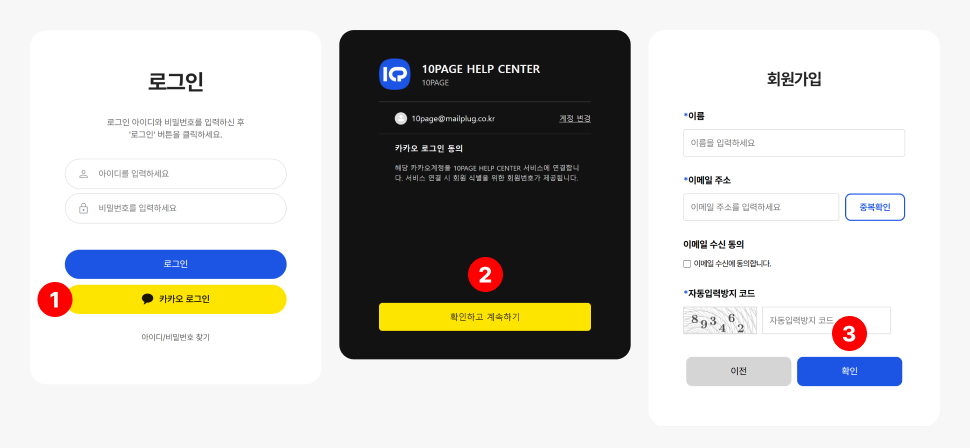
[카카오 로그인]
버튼을 클릭합니다.
[카카오 계정]
으로 로그인합니다.
회원가입 항목을 작성하고,
[확인]
을 클릭해 가입합니다.
회원의 개인정보 동의 여부에 따라 이름, 이메일 주소 등 필수 값을 입력할 수 있습니다.
로그인 페이지 및 버튼의 디자인은 홈페이지 마다 상이할 수 있습니다.
정상적으로 노출되지 않으실 경우 유지보수로 문의주시길 바랍니다.
자세히 보기
회원 관리
(2개)
회원 관리
회원 등급 설정하기
관리자
2025-10-24
134
경로
[ 관리자 페이지 > 회원 관리 ]
URL
[ 도메인
/adm/member
]
회원 등급 관리
에서 설정한 회원 등급을 설정할 수 있습니다.
[회원 관리]
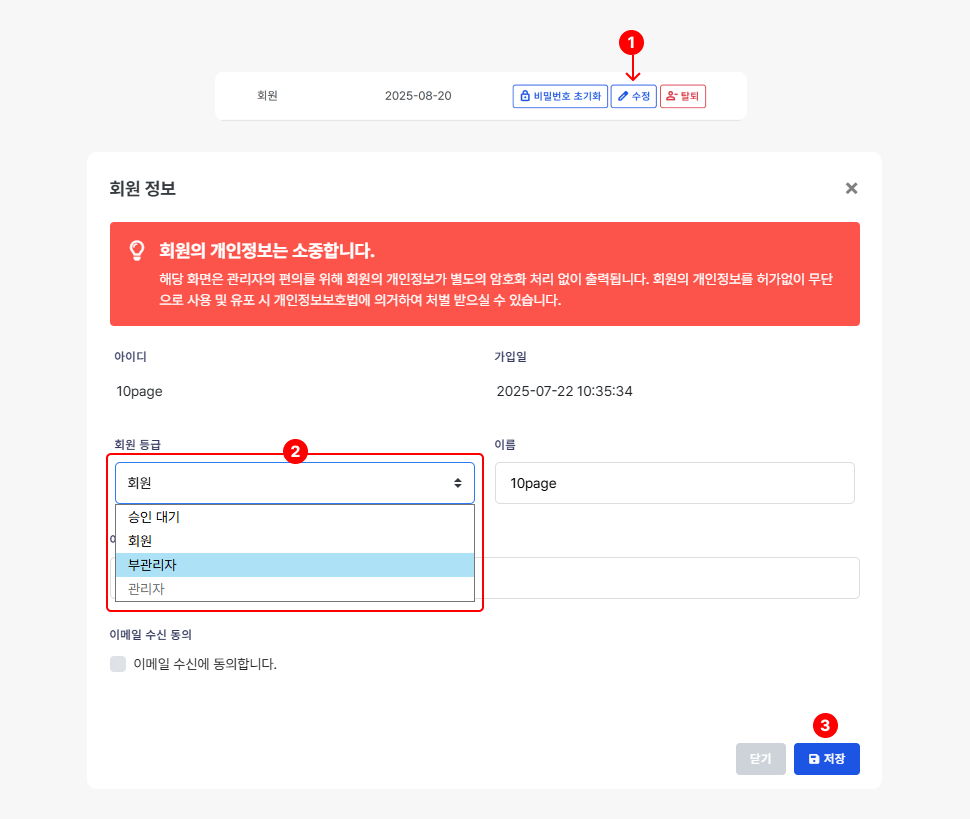
목록에서 변경하고자 하는 회원의 우측
[수정]
버튼을 클릭하여 수정 창을 띄웁니다.
해당 창에서
[회원 등급]
에서
[회원 등급 관리]
에서 설정한 등급을 선택합니다.
관리자 등급은 설정할 수 없습니다.
[저장]
버튼을 클릭해 변경 내용을 저장합니다.
자세히 보기
회원 관리
회원 관리하기
관리자
2025-08-22
133
경로
[ 관리자 페이지 > 회원 관리 ]
URL
[ 도메인
/adm/member
]
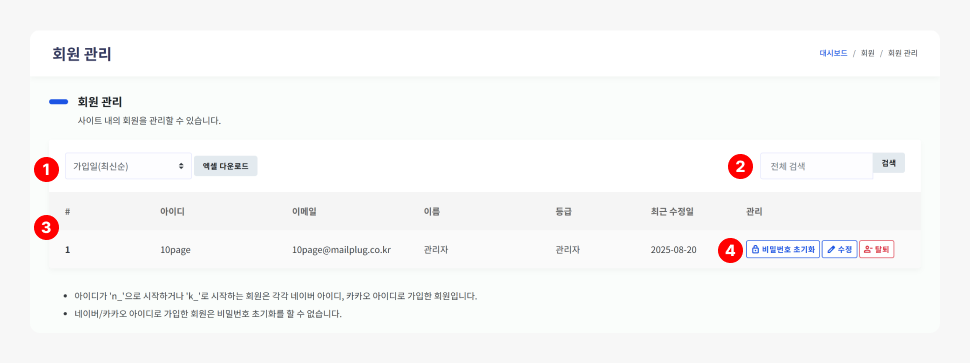
[가입일, 등급]
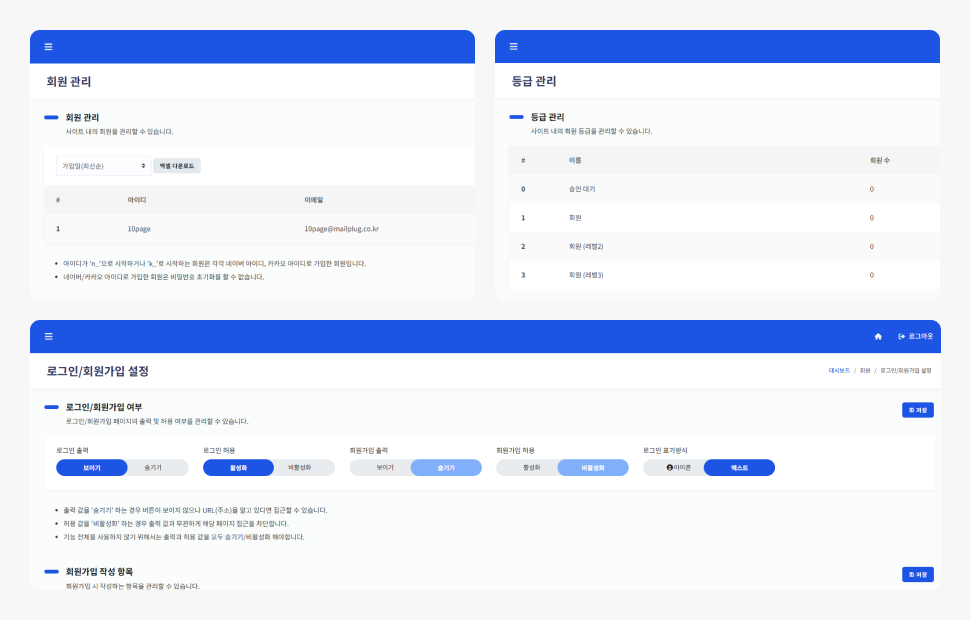
으로 분류하여 조회가 가능하며, 목록을 엑셀로 다운로드할 수 있습니다.
[검색]
으로 회원을 검색할 수 있습니다.
[목록]
현재 회원 목록을 확인할 수 있습니다.
[관리]
회원의 비밀번호, 정보를 수정 및 강제 탈퇴시킬 수 있습니다.
[비밀번호 초기화]
버튼을 클릭해 가입 이메일로 초기화 메일을 발송합니다.
[수정]
버튼을 클릭해 회원 정보를 수정합니다
[탈퇴]
해당 회원을 강제 탈퇴 처리할 수 있습니다.
자세히 보기
로그인/회원가입 설정
(3개)
로그인/회원가입 설정
회원 가입 약관 및 개인정보 처리방침 관리하기 [보통]
관리자
2025-08-22
138
경로
[ 관리자 페이지 > 로그인/회원가입 설정 ]
URL
[ 도메인
/adm/member_custom
]
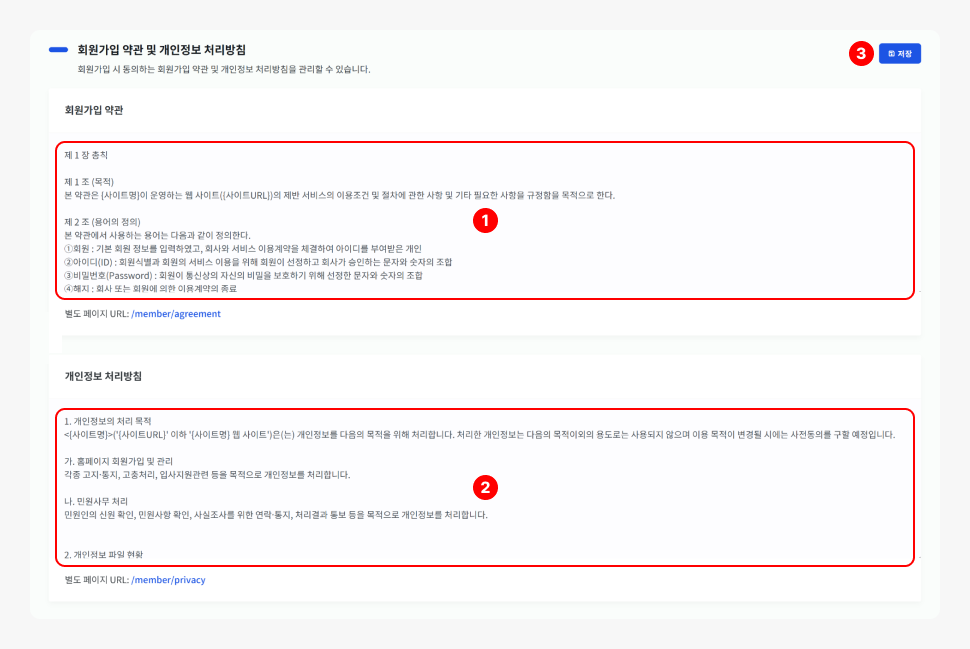
[회원가입 약관]
약관을 작성할 수 있습니다.
도메인
/member/agreement
로 회원가입 약관 페이지로 이동 가능합니다.
[개인정보 처리방침]
약관을 작성할 수 있습니다.
도메인
/member/privacy
로 개인정보 처리방침 페이지로 이동 가능합니다.
[저장]
버튼을 클릭해 반영합니다.
⚠️ 데이터베이스 명령어 / 스크립트 등 시스템 오류를 유발할 수 있는 텍스트 입력 시 요청이 차단됩니다.
자세히 보기
로그인/회원가입 설정
회원가입 작성 항목 설정하기 [보통]
관리자
2025-08-22
152
경로
[ 관리자 페이지 > 회원 > 로그인/회원가입 설정 ]
URL
[ 도메인
/adm/member_custom
]
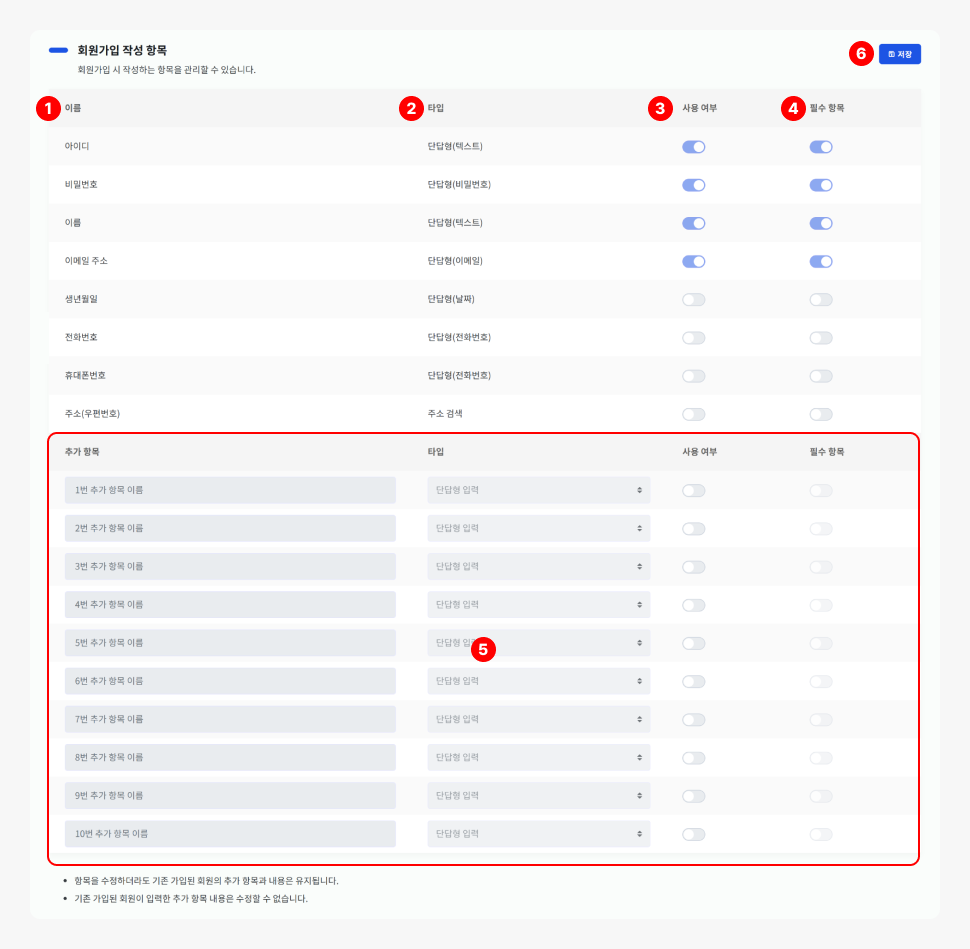
[이름]
항목 이름입니다.
[타입]
항목의 입력칸 타입입니다. 단답형/서술형을 선택할 수 있습니다.
[사용 여부]
해당 항목의 사용 여부를 설정합니다.
[필수 항목]
해당 항목의 필수 항목 여부를 설정합니다.
[추가 항목]
추가 항목을 설정합니다.
[저장]
버튼을 클릭해 저장합니다.
자세히 보기
로그인/회원가입 설정
로그인/회원가입 여부 설정하기
관리자
2025-08-22
142
경로
[ 관리자 페이지 > 회원 > 로그인/회원가입 설정 ]
URL
[ 도메인
/adm/member_custom
]
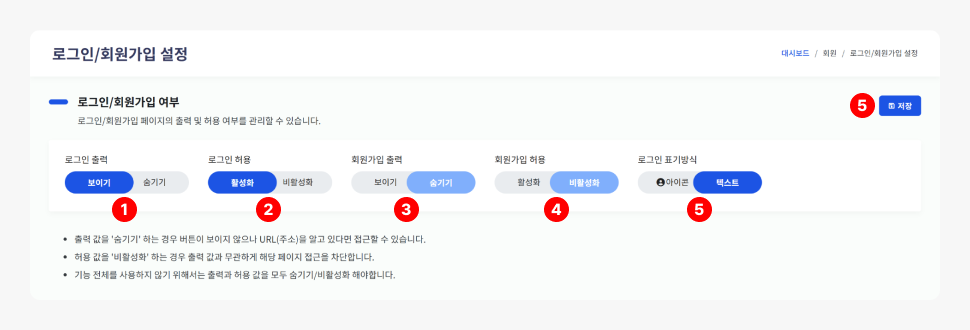
[로그인 출력]
홈페이지 내 로그인 출력 여부를 설정합니다.
[로그인 허용]
로그인 허용 여부를 설정합니다. 비활성화시 로그인되지 않습니다.
[회원가입 출력]
홈페이지 내
회원가업 출력 여부를 설정합니다.
[회원가입 허용]
회원가입 허용 여부를 설정합니다.
[로그인 표기 방식]
로그인 표기 방식을 설정합니다.
[저장]
버튼을 클릭해 저장합니다.
자세히 보기
등급 관리
(1개)
등급 관리
회원 등급 관리하기
관리자
2025-08-22
136
경로
[ 관리자 페이지 > 회원 > 등급 관리 ]
URL
[ 도메인
/adm/member_group
]
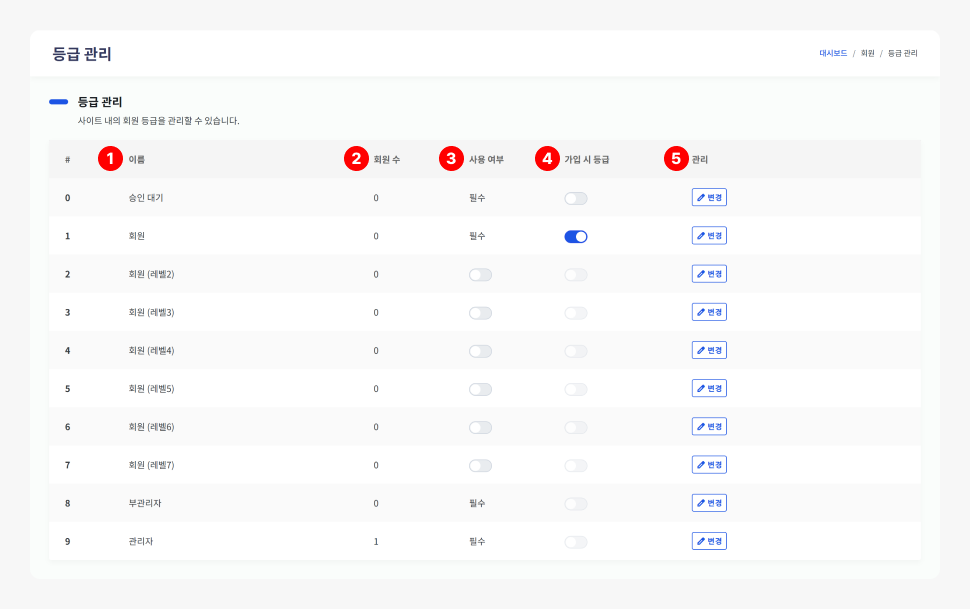
[이름]
회원 등급의 이름입니다.
[회원 수]
해당 등급의 회원 수 입니다.
[사용 여부]
활성화 시 회원 등급으로 설정할 수 있습니다.
[가입 시 등급]
최초 가입 시 등급을 설정할 수 있습니다.
[관리]
해당 등급의 이름을 변경할 수 있습니다.
자세히 보기
제목
내용
작성자 이름
검색
×
비밀번호 입력