제목2

  • 경로 [ 관리자 대시보드 / 페이지]
  • URL [ 도메인/adm/page ]

홈페이지의 페이지를 생성하고, 내용을 편집할 수 있습니다.
직접 수정으로 기존 작업 내역이 덮어쓰여질 수 있으며 복구가 어려울 수 있습니다.
변경 전 페이지 사본(복제) 생성 또는 백업을 먼저 진행해 주세요.

  • 페이지 수정 전 [HTML 복사] 버튼을 통해 소스 백업을 진행해 주시길 바랍니다.
  • 동일한 페이지 ID을 사용하여 생성할 수 없습니다.
  • 레이아웃 추가·복제, HTML 구조 변경, 콘텐츠 영역 확장 등은 웹페이지 구조에 대한 이해가 필요한 작업으로, 매뉴얼만으로는 안내가 어려울 수 있습니다. 해당 작업이 필요한 경우 AI 도구나 웹 관련 자료를 참고해 직접 진행하시거나, 당사 유지보수 대행 서비스를 이용해 주세요.
 

페이지 관리 v2

(5개)
  • 경로 [ 관리자 대시보드 / 페이지 ]
  • URL [ 도메인/adm/page_v2 ]


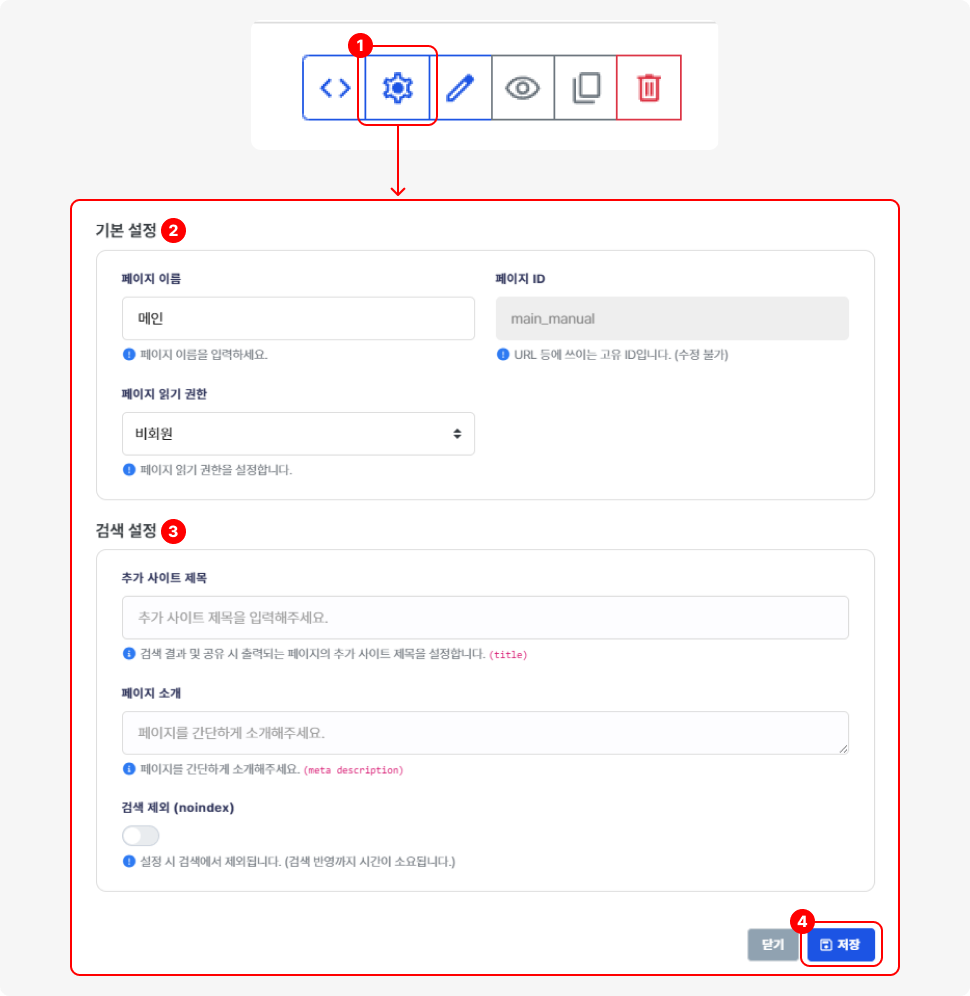
  1. [톱니바퀴 아이콘]을 클릭합니다.
  2. [기본 설정] : 페이지 이름, 읽기 권한 설정을 수정할 수 있습니다.
    • [페이지 이름] : 페이지 관리용 제목으로, 홈페이지에는 노출되지 않습니다.
    • [페이지 ID] : 페이지 ID는 수정이 불가능합니다.
    • [페이지 읽기 권한] : 읽기 권한의 등급은 [회원 등급] 에서 추가 및 설정이 가능합니다.
      • 읽기 권한 외 접근 시 강제 이동 경로(리다이렉트)를 설정이 가능합니다.
  3. [검색 설정] : 추가 사이트 제목, 페이지 소개, 검색제외 활성화 여부를 수정할 수 있습니다. (SEO 설정)
    • [추가 사이트 제목] : 추가 사이트 제목을 수정할 수 있습니다.
    • [페이지 소개] : 페이지 소개를 수정할 수 있습니다.
    • [검색제외] : 검색제외 활성화 여부를 수정할 수 있습니다.
  4. [저장] 버튼을 클릭해 수정한 내용을 저장합니다.
  • 경로 [ 관리자 대시보드 / 페이지 ]
  • URL [ 도메인/adm/page_v2 ]


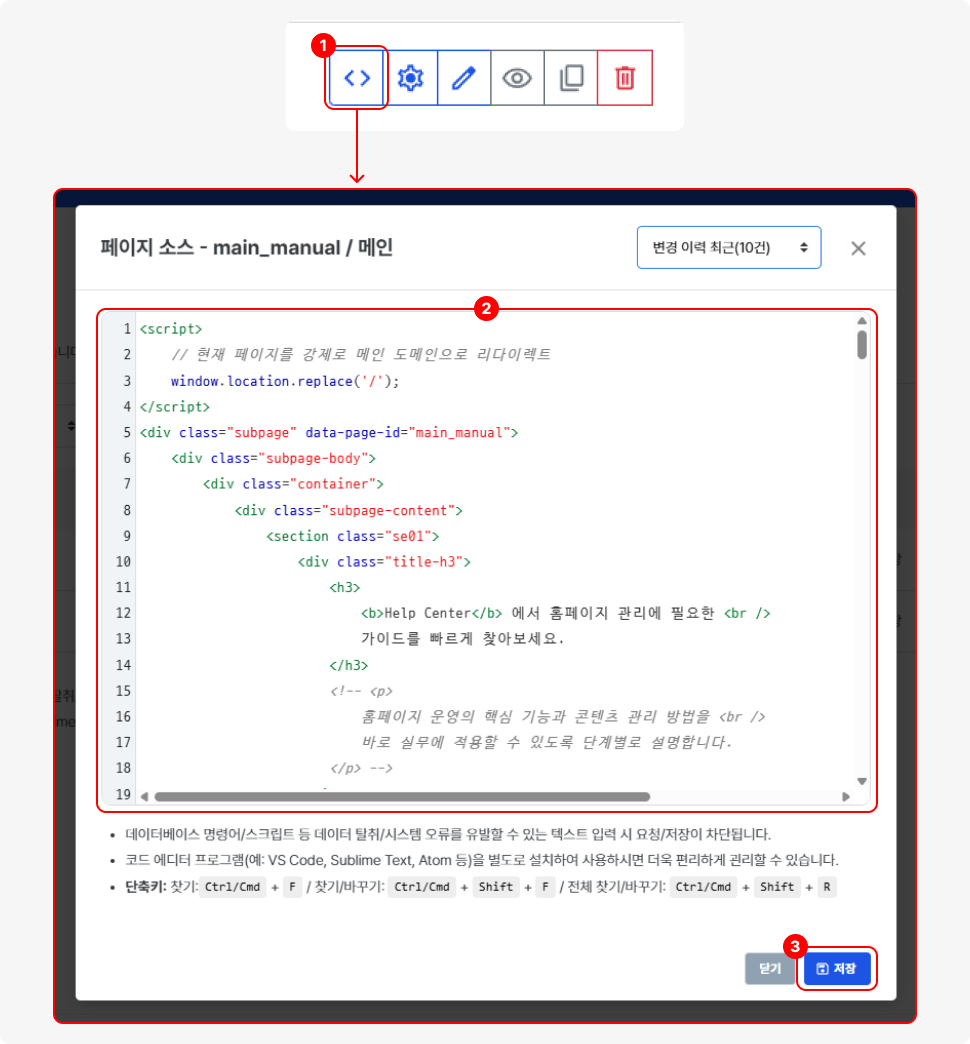
  1. [<> 아이콘] 을 클릭합니다.
  2. [코드 영역] 에서 HTML 코드를 수정합니다.
    • ⚠️ 데이터베이스 명령어, 스크립트 등 시스템 오류를 유발할 수 있는 텍스트 입력 시 요청이 차단됩니다.
    • ⚠️ HTML 수정 전 반드시 내용을 백업해 주세요. [코드 영역]안에 코드들을 전체 복사해 메모장, 코드에디터 등에 백업한 뒤 작업하는 것을 권장합니다.
    • 레이아웃 추가·복제, HTML 구조 변경, 콘텐츠 영역 확장 등은 웹페이지 구조에 대한 이해가 필요한 작업으로, 매뉴얼만으로는 안내가 어려울 수 있습니다. 해당 작업이 필요한 경우 AI 도구나 웹 관련 자료를 참고해 직접 진행하시거나, 당사 유지보수 대행 서비스를 이용해 주세요.
  3. [저장] 버튼을 클릭하여 수정한 내용을 저장합니다.
  • 경로 [ 관리자 대시보드 / 페이지 ]
  • URL [ 도메인/adm/page_v2 ]


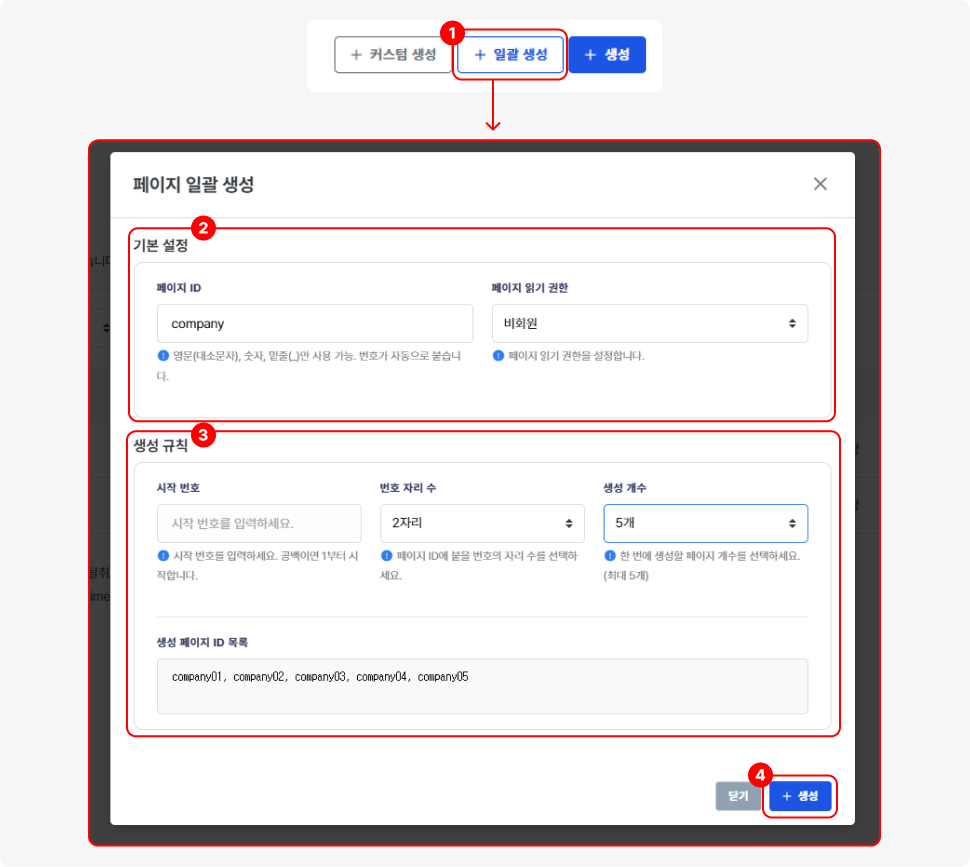
  1. [일괄 생성] 버튼을 클릭하시면 페이지 일괄 생성 팝업이 노출됩니다.
  2. 기본 설정 : 페이지 ID, 읽기 권한을 설정하실 수 있습니다.
  3. 생성 규칙
    • 시작 번호 : 생성될 페이지 ID의 시작 번호를 설정할 수 있습니다.
    • 번호 자리 수 : ID 번호의 자릿수를 설정할 수 있습니다. (예: ID1, ID01, ID001)
    • 생성 개수 : 한번에 생성할 페이지 개수를 지정할 수 있습니다.
    • 생성 페이지 ID 목록 : 위 설정에 따라 만들어질 페이지 ID 목록을 미리 확인할 수 있습니다.
  4. [생성] 버튼을 클릭하시면 페이지 일괄 생성이 완료됩니다.


  • 경로 [ 관리자 대시보드 / 페이지 ]
  • URL [ 도메인/adm/page_v2 ]


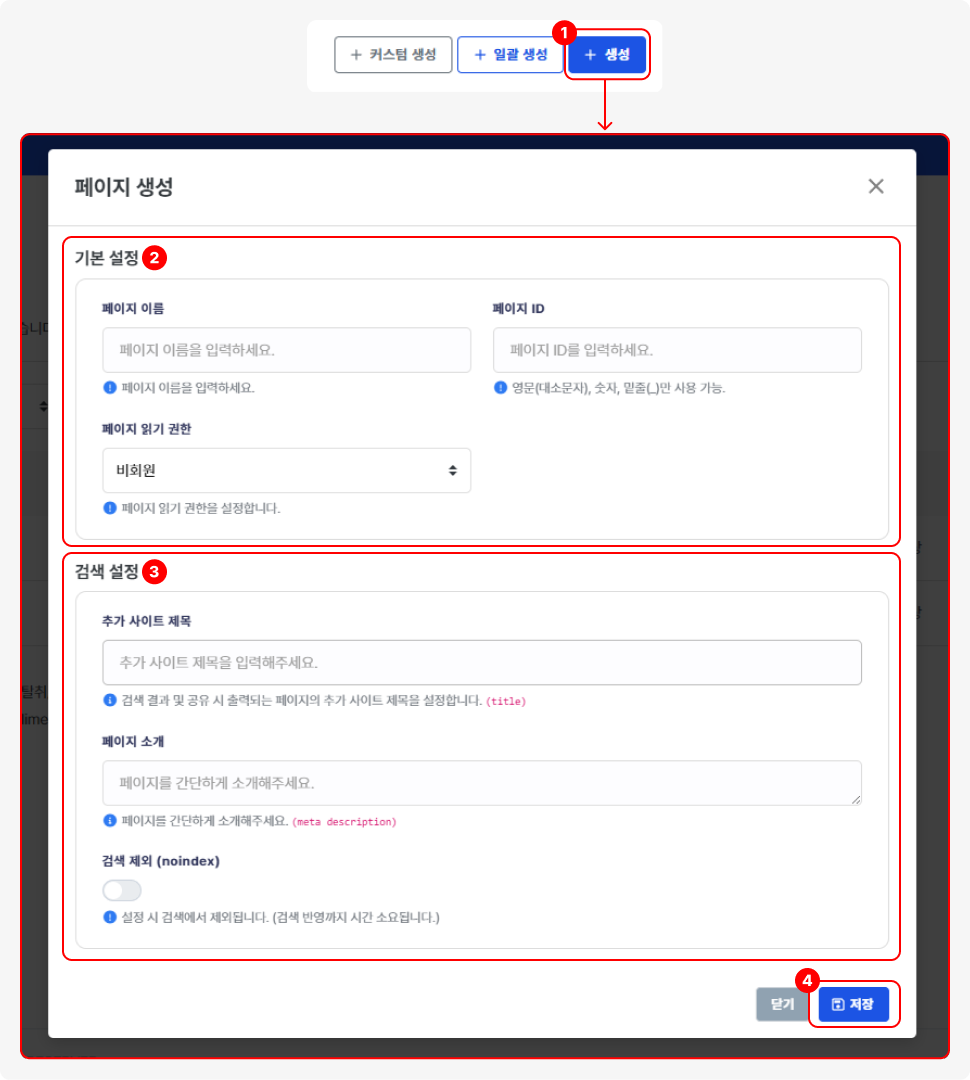
  1. [생성] 버튼을 클릭하시면 페이지 생성 팝업이 노출됩니다.
  2. 기본 설정 : 페이지 이름, ID, 읽기 권한을 빠르게 설정하실 수 있습니다.
  3. 검색 설정 : 페이지 개별 SEO 검색 키워드를 설정할 수 있습니다.
  4. [저장] : 페이지의 설정을 저장합니다.


  • 경로 [ 관리자 대시보드 / 페이지 ]
  • URL [ 도메인/adm/page_v2 ]


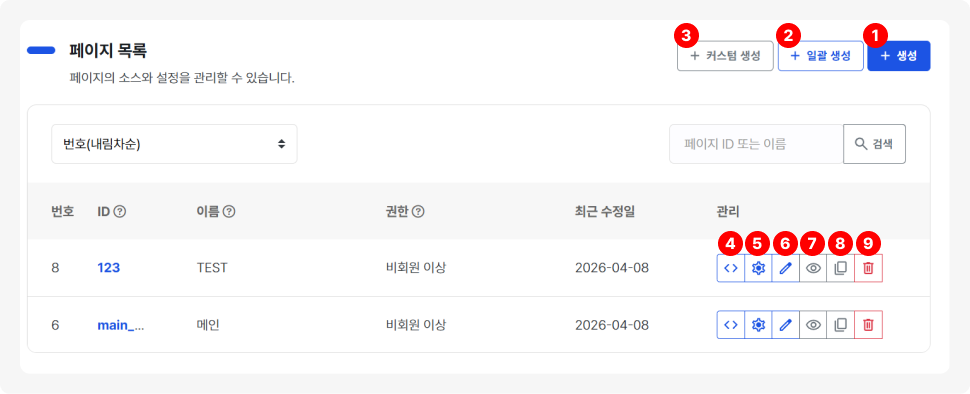
  1. [생성 버튼] : 페이지를 빠르게 생성할 수 있습니다.
  2. [일괄 생성] : 여러 페이지를 한번에 생성할 수 있습니다.
  3. [커스텀 생성] : 페이지를 생성합니다.
  4. [<> 아이콘] : 페이지의 HTML코드를 수정하실 수 있습니다.
  5. [톱니바퀴 아이콘] : 페이지 설정을 빠르게 변경할 수 있습니다.
  6. [연필 아이콘] : 페이지 수정 을 할 수 있습니다.
  7. [미리보기 아이콘] : 페이지를 미리 볼 수 있습니다.
  8. [복제 아이콘] : 페이지를 복제할 수 있습니다.
  9. [삭제 아이콘] : 페이지 삭제 를 할 수 있습니다.

페이지 관리 v1

(7개)
  • 경로 [ 관리자 대시보드 / 페이지 ]
  • URL [ 도메인/adm/page ]


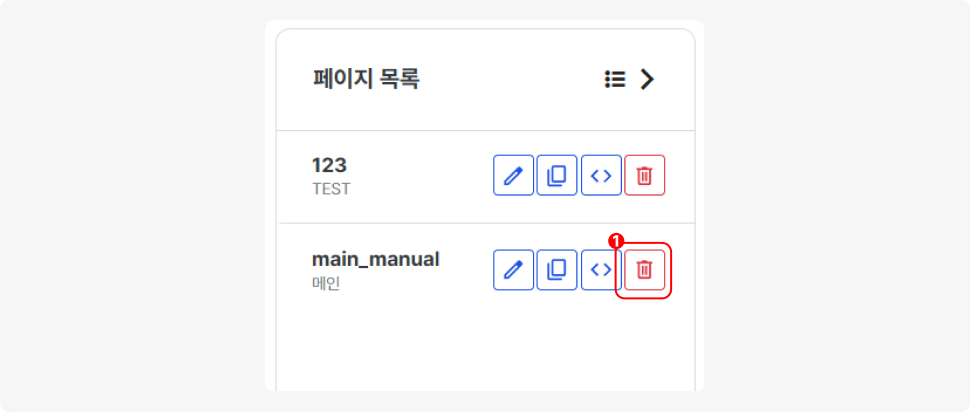
  1. [휴지통] 버튼을 클릭해 삭제할 수 있습니다. 삭제 된 페이지는 복구할 수 없습니다.


  • 사용하지 않는 페이지는 삭제해 주셔야 검색 로봇 크롤링 및 외보 노출을 방지합니다.
  • 검색에 반영 까지 검색 로봇이 수집하는 시간에 따라 3-7일 이상의 시간이 소요됩니다.
  • 경로 [ 관리자 대시보드 / 페이지 ]
  • URL [ 도메인/adm/page ]


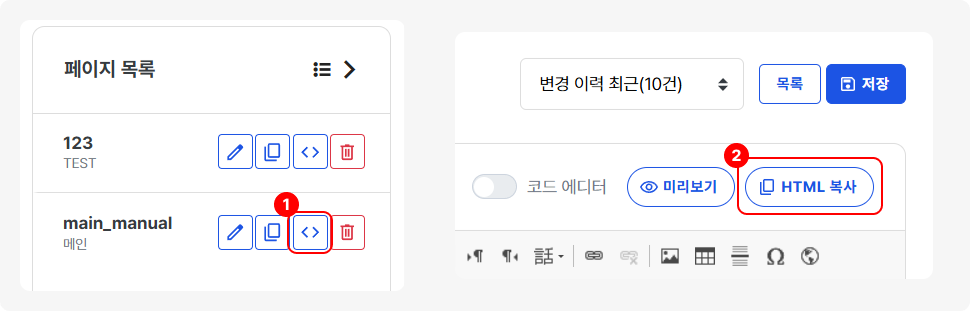
  1. 페이지 목록에서 [< > 아이콘] 버튼을 클릭해 HTML을 복사할 수 있습니다.
  2. 페이지 수정에서 우측 상단 [HTML 복사] 버튼을 클릭해 HTML을 복사할 수 있습니다.
    • 수정 페이지에 대하여 HTML 복사가 가능합니다.


  • 페이지 수정 전 [HTML 복사], [< > 아이콘] 버튼을 통해 코드를 복사하여 메모장, 코드에디터 등에 백업한 뒤 수정 진행해 주시길 바랍니다.


[텍스트 에디터 사용방법]

  • 경로 [ 관리자 대시보드 / 페이지 ]
  • URL [ 도메인/adm/page ]


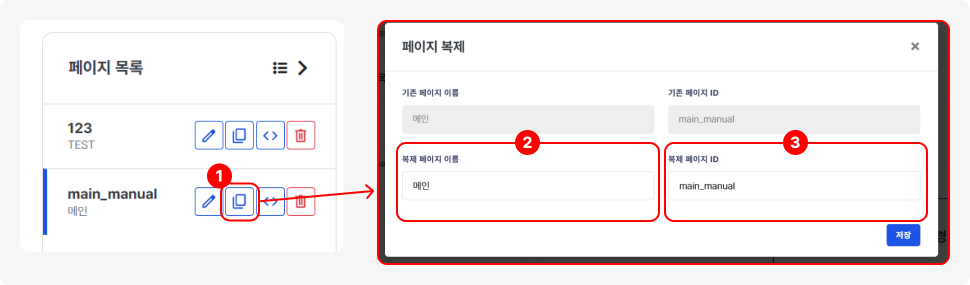
  1. [복제 아이콘]을 클릭해 해당 페이지를 복제할 수 있습니다.
    • [페이지 이름, ID] 제외 [페이지 소스, 권한]을 복제합니다.
  2. [복제 페이지 이름]을 기입할 수 있습니다.
  3. [복제 페이지 ID]를 기입할 수 있습니다.
    • 중복 ID는 사용이 불가 합니다.


  • 복제하신 페이지의 유지보수 요청 시 [페이지 추가 비용]이 발생합니다.
  • 경로 [ 관리자 대시보드 / 페이지 / 페이지 수정 ]
  • URL [ 도메인/adm/page_modify?pg_id=페이지ID ]


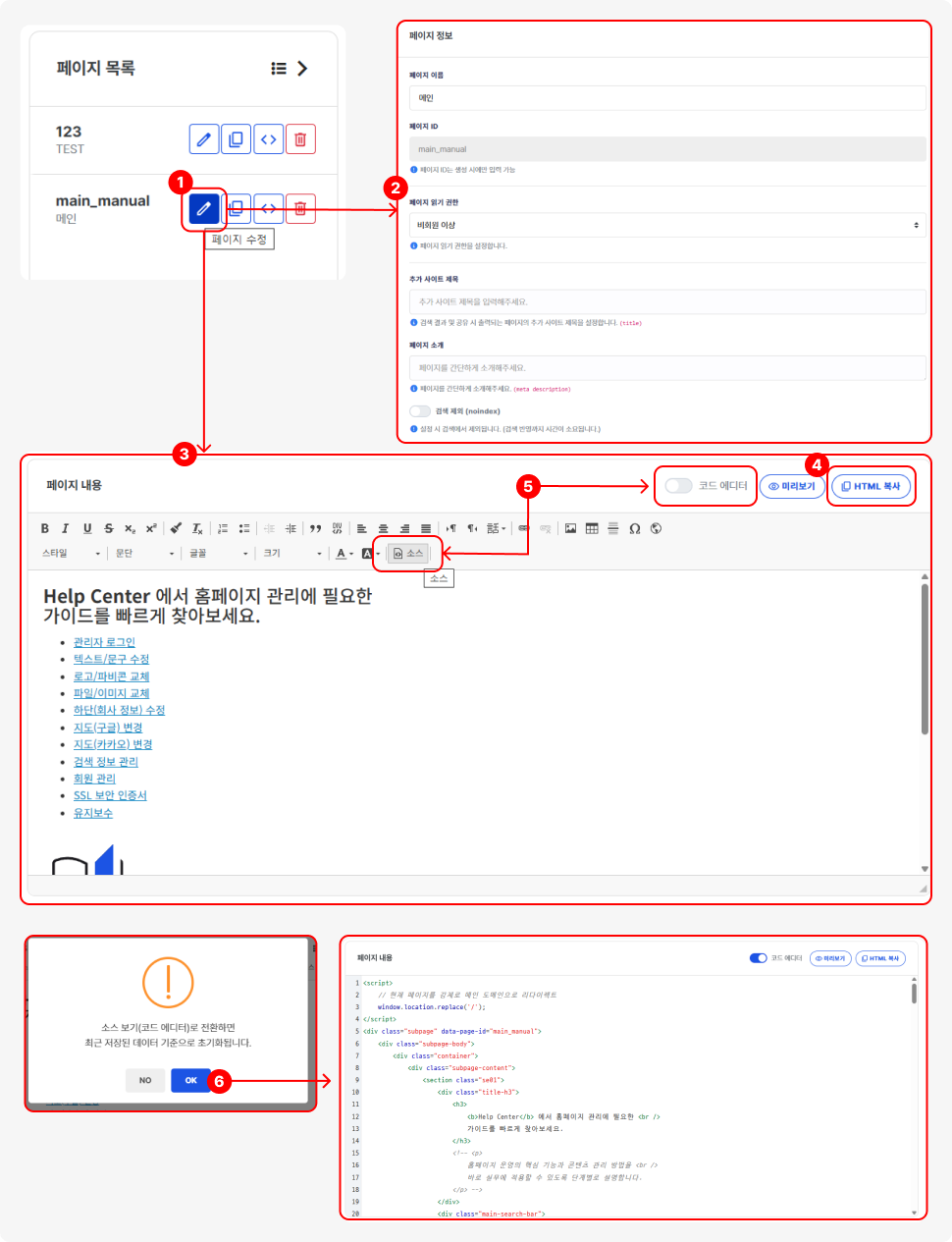
  1. [연필 아이콘] 버튼을 클릭하면 페이지 수정 화면으로 이동합니다.
  2. [페이지 ID]는 고유 값이므로 변경할 수 없습니다.
  3. [페이지 내용][텍스트 에디터]로 수정할 수 있습니다.
    • 커스텀 페이지는 에디터에서 직접 수정하면 HTML 구조가 깨질 수 있습니다.
    • 에디터 우측 하단 [소스] 또는 [코드 에디터] 버튼을 활성화한 뒤 수정하는 것을 권장합니다.
    • 수정에는 기초적인 HTML 지식이 필요합니다.
  4. [HTML 복사] 버튼으로 페이지 HTML 소스를 복사할 수 있습니다.
    • 수정 전 [HTML 복사] 로 코드를 복사해 메모장, 코드에디터 등에 백업한 뒤 작업하는 것을 권장합니다.
  5. 에디터 우측 하단 [소스] 또는 [코드 에디터] 버튼을 클릭해 활성화합니다.
  6. 안내 알럿이 표시되면 [OK] 버튼을 클릭합니다.
  7. HTML 코드를 수정한 뒤 [저장] 버튼을 클릭합니다.


  • ⚠️ 데이터베이스 명령어, 스크립트 등 시스템 오류를 유발할 수 있는 텍스트 입력 시 요청이 차단됩니다.
  • ⚠️ HTML 수정 전 반드시 내용을 백업해 주세요. [HTML 복사] 버튼 또는 에디터 [소스] 버튼으로 코드를 복사해 메모장, 코드에디터 등에 백업한 뒤 작업하는 것을 권장합니다.
  • 레이아웃 추가·복제, HTML 구조 변경, 콘텐츠 영역 확장 등은 웹페이지 구조에 대한 이해가 필요한 작업으로, 매뉴얼만으로는 안내가 어려울 수 있습니다. 해당 작업이 필요한 경우 AI 도구나 웹 관련 자료를 참고해 직접 진행하시거나, 당사 유지보수 대행 서비스를 이용해 주세요.

 

[텍스트 에디터 사용방법]

  • 경로 [ 관리자 대시보드 / 페이지 / 페이지 생성 ]
  • URL [ 도메인/adm/page_write ]


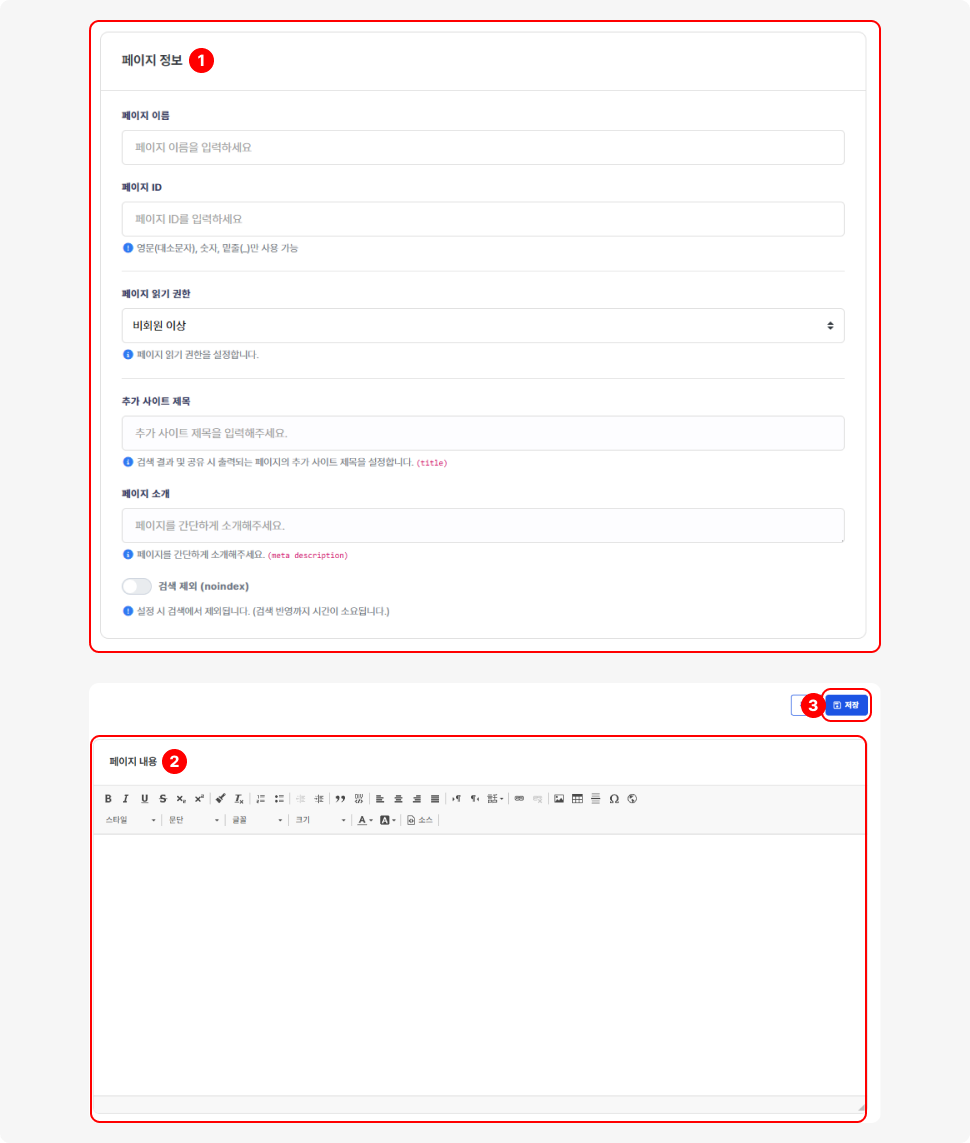
  1. [페이지 이름, ID, 읽기 권한], SEO 설정을 지정할 수 있습니다.
    • [페이지 이름] : 페이지 관리용 제목으로, 홈페이지에는 노출되지 않습니다.
    • [페이지 ID] : 페이지 고유 ID로, 홈페이지에는 노출되지 않습니다.
    • [페이지 읽기 권한] : 읽기 권한의 등급은 [회원 등급] 에서 추가 및 설정이 가능합니다.
      • 읽기 권한 외 접근 시 강제 이동 경로(리다이렉트)를 설정이 가능합니다.
    • [추가 사이트 제목], [페이지 소개], [검색제외] : 페이지 별 SEO 설정 및 검색 제외 여부를 설정할 수 있습니다.
  2. [페이지 내용]에는 [텍스트 에디터] 로 홈페이지 소스를 작성할 수 있습니다.
  3. [저장] 버튼을 클릭해 새로운 페이지를 생성합니다.
  4. 페이지 생성 후 [메뉴 생성/수정하기] , [서브/하위메뉴 추가하기] 를 참고하여 메뉴 생성 후 페이지 링크를 연결해야 홈페이지에 노출됩니다.


  • 생성 후 [메뉴] 에 추가 생성 및 연결 하셔야 홈페이지 메뉴에 노출됩니다.
  • ⚠️ 데이터베이스 명령어 / 스크립트 등 시스템 오류를 유발할 수 있는 텍스트 입력 시 요청이 차단됩니다.
  • ⚠️ HTML 수정 시 내용을 백업 후 진행해 주세요.
  • 레이아웃 추가·복제, HTML 구조 변경, 콘텐츠 영역 확장 등은 HTML 및 웹페이지 구조에 대한 이해가 필요한 작업으로, 메뉴얼만으로 안내가 어려울 수 있습니다. 해당 작업이 필요한 경우 AI 도구 또는 웹 관련 자료를 참고하여 직접 진행해 주시거나, 당사 유지보수 대행 서비스를 이용해 주시기 바랍니다.


[텍스트 에디터 사용방법]

  • 경로 [ 관리자 대시보드 / 페이지 / 페이지 생성 및 수정 ]
  • URL [ 도메인/adm/page ]


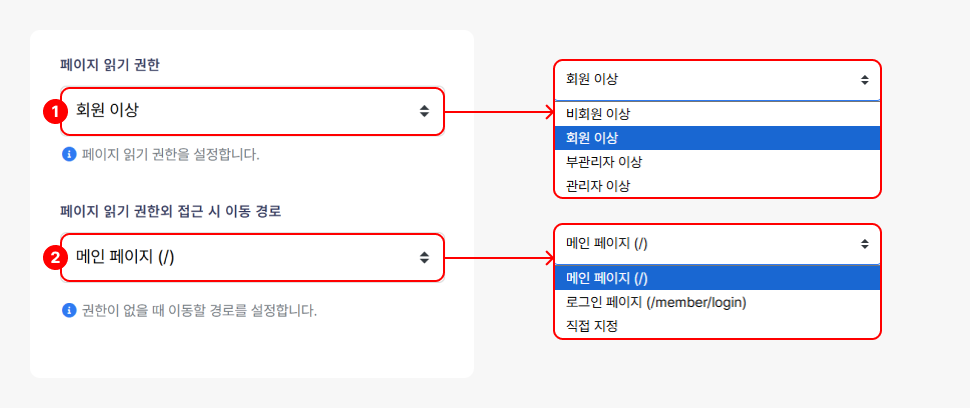
  1. [회원 등급]에 따라 페이지 읽기 권한을 설정할 수 있습니다.
  2. 1. [페이지 읽기 권한] 설정 시 [페이지 읽기 권한외 접근 시 이동 경로]가 활성화 되며, 설정하실 수 있습니다.
    • 메인 페이지 (/): 메인 페이지로 이동합니다.
    • 로그인 페이지 (/member/lgoin): 로그인 페이지로 이동합니다.
    • 직접 지정: 직접 경로를 지정합니다.
  • 경로 [ 관리자 대시보드 / 페이지  ]
  • URL [ 도메인/adm/page ]


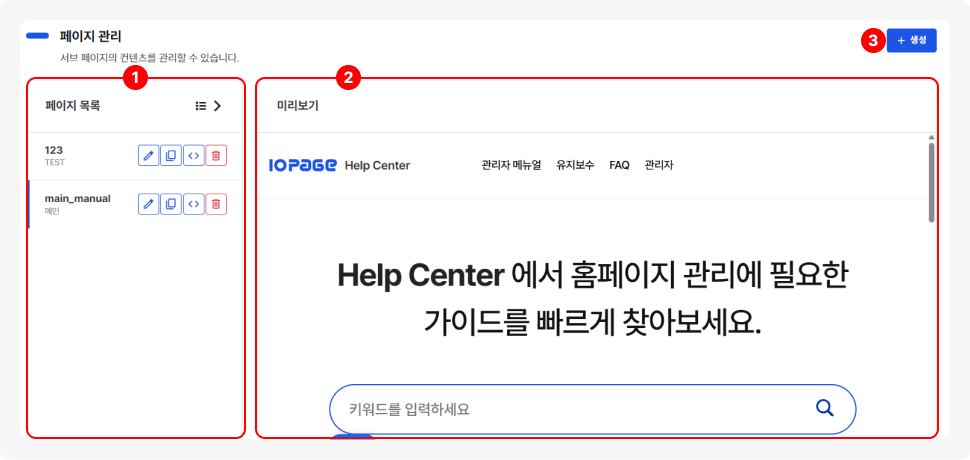
  1. [페이지 목록] 생성된 페이지 목록 입니다.
  2. [미리보기] 목록에서 선택한 페이지를 미리볼 수 있습니다.
  3. [생성] 버튼을 클릭해 페이지를 생성합니다.